
Primeros pasos en tu navegador
Esta guía te lleva de no tener nada instalado a estar conectado, en unos dos minutos, en cualquier sistema operativo de escritorio. Cubre la instalación, el inicio de sesión, la conexión y dónde conseguir ayuda. Para cada control y ajuste, lee el recorrido del navegador.
URnetwork usa dispositivos de salida gestionados por miembros. Los proveedores no reciben tu IP de origen en las rutas retransmitidas. Una nota de alcance: la extensión no tiene sesión sellada — tu dispositivo cliente se ejecuta dentro del operador, que traduce el protocolo del navegador al de la red — así que lo que se interpone entre el operador y tu contenido es el diseño de almacenamiento descrito en el modelo de amenazas, no un sellado. Lee Cómo funciona URnetwork para el modelo completo.
Qué necesitas
Un navegador de escritorio: Chrome y la mayoría de los navegadores Chromium, Edge o Firefox. La extensión hace de proxy del tráfico de este navegador y de nada más. Funciona configurando los ajustes de proxy del navegador, de modo que todo lo que hace el navegador sale por proveedores de URnetwork, y nada más de tu ordenador se toca. No es una VPN de todo el dispositivo. Para la máquina entera, usa la app de URnetwork para Windows, macOS o Linux.
La extensión es además una mitad de un solo producto. Inicia sesión una vez en ur.io y la app web instala, configura, conecta y reubica la extensión por ti; la extensión es lo que lo aplica dentro del navegador. El popup también lo maneja todo, si prefieres no dejar una pestaña abierta.
Instalar
Instala desde la tienda de tu navegador:
- Chrome (y la mayoría de los navegadores Chromium): chromewebstore.google.com/detail/urnetwork/kpnklgbgjkihebbieiggfeokkddjbkfb
- Edge: microsoftedge.microsoft.com/addons/detail/urnetwork/jegjndonglfogpmldpmokincfecdombi
- Firefox: addons.mozilla.org/en-US/firefox/addon/urnetwork/
Fija el icono a tu barra de herramientas; vas a abrir el popup a menudo. O sáltate la lista: con la sesión iniciada en ur.io, la app te ofrece el enlace de la tienda correcta para tu navegador.
Una nota para los que trastean con Firefox: un ZIP que cargas tú mismo vía about:debugging es temporal y desaparece cuando Firefox se reinicia. Usa la ficha de arriba.
Las evaluaciones de seguridad de terceros, y sus límites, están recogidas en el modelo de amenazas.
Iniciar sesión
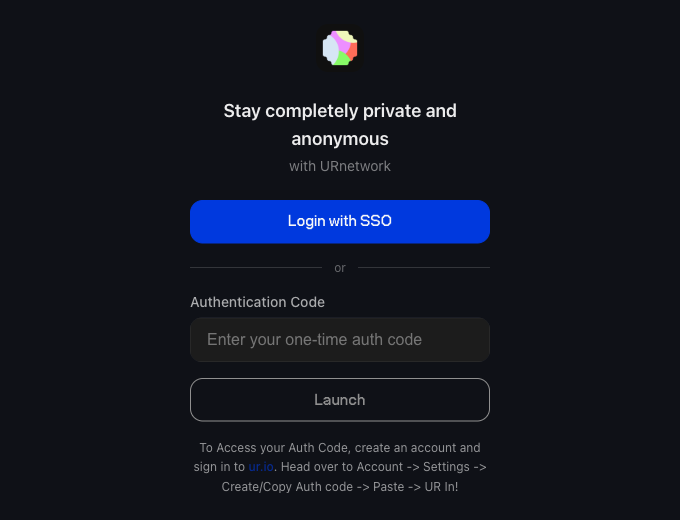
Lo más fácil: inicia sesión en ur.io y pulsa Configurar la extensión para usar tu red (Set up extension to use your network). La app web le entrega tu sesión a este navegador directamente, sin código que copiar, y luego muestra "Extensión conectada y lista para usar" (Extension connected and ready to use). Desde el popup, en cambio, elige cualquiera de las dos vías:
- Iniciar sesión con SSO (Login with SSO). Inicio de sesión único: la misma cuenta que usarías en las apps. Abre un flujo de inicio de sesión web en una pestaña nueva; inicia sesión o crea tu red allí, y la extensión recoge la sesión cuando la pestaña te devuelve. Un código de un solo uso por correo o teléfono basta. Para darte de alta sin correo alguno, firma el mensaje de inicio de sesión con una cartera Solana o Bittensor.
- Pegar un código de autorización (auth code). Un código corto que inicia la sesión de este navegador en una cuenta que ya tienes; no puede crear una. Genéralo en cualquier app de URnetwork o desde tu panel de cuenta de ur.io, y pégalo enseguida. Un código de ur.io es de un solo uso y caduca alrededor de un minuto después de crearlo.
¿Nuevo por aquí? Toma la vía del SSO. Toda red empieza en el plan gratuito, una cuota de datos diaria que se renueva cada día. Pro (5 $/mes o 40 $/año) lo sustituye por una cuota mensual grande. Números vigentes: ur.io/products.
El permiso de proxy
No hay ningún diálogo del sistema operativo. Añadir la extensión desde la tienda es el paso de consentimiento: eso es lo que le permite gestionar los ajustes de proxy de este navegador, y conectar después no pide nada más.
Queda un consentimiento a nivel de navegador en Firefox. Firefox mantiene a las extensiones fuera de las ventanas privadas salvo que permitas "Ejecutar en ventanas privadas" (Run in Private Windows) en los ajustes del complemento; hasta que lo hagas, el tráfico de las ventanas privadas esquiva el proxy. Los navegadores Chromium aplican el proxy a todo el perfil, incógnito incluido.
Para saber qué registra URnetwork sobre tus conexiones, lee el modelo de amenazas.
Conectar
- Abre el popup desde el icono de la barra de herramientas y dale a conectar. Mejor disponible (Best available) es el valor por defecto: la red va eligiendo por ti proveedores rápidos y fiables.
- El popup nombra tu dirección pública y dice si estás en URnetwork.
Elegir una ubicación
Para elegir por dónde sale tu tráfico:
- Abre el selector de ubicación y teclea en Buscar proveedores (Search providers). Vacío, lista países; una búsqueda devuelve Mejores coincidencias (Best matches) más ciudades archivadas bajo su región. Así es como eliges una ciudad, no solo un país.
- Elige una y conéctate.
Cada entrada lleva un recuento de proveedores en vivo: cuántos dispositivos de miembros, teléfonos, ordenadores y routers de personas reales que comparten ancho de banda sobrante, pueden ser tu salida ahora mismo. Los recuentos suben y bajan con la hora del día. La visión general explica la ruta que recorre tu tráfico y lo que cada parte puede ver. El recorrido explica los ajustes del popup y sus intercambios.
Comprueba que funciona
El popup nombra tu dirección pública y dice si de verdad estás en URnetwork; ur.io/ip es la misma comprobación en la web. Deberías ver una dirección residencial, una IP que pertenece a una conexión doméstica real y no a un centro de datos, en la ubicación que elegiste. Sitios distintos pueden ver direcciones distintas: el tráfico se reparte entre unos pocos proveedores a la vez, aunque un sitio dado ve consistentemente uno.
Si algo falla
Que las páginas se nieguen a cargar suele significar que el kill switch (interruptor de corte) está haciendo su trabajo. Viene activado de fábrica, con el subtítulo Bloquea el tráfico si hay un fallo (Blocks traffic on failure): si la conexión del proxy se cae, la extensión bloquea el tráfico del navegador en lugar de dejarlo caer en silencio a tu conexión real. Comprueba la salud cada minuto y reintenta por su cuenta; las páginas vuelven a cargar cuando se reconecta o cuando te desconectas. Apaga el conmutador y una conexión caída falla en abierto. Protege solo este navegador.
feedback.ur.io llega al equipo. El recorrido tiene la resolución de problemas por navegador, y las preguntas frecuentes responden las dudas comunes.
Qué sigue
- Haz el recorrido. La maquinaria de proxy por navegador, la semántica del kill switch (activado por defecto), el ajuste manual de geolocalización, las comprobaciones de salud, qué recopila (nada) y la resolución de problemas.
- Cubre la máquina entera. La extensión protege solo este navegador: Windows, macOS, Linux, Android e iOS.
- Lee Cómo funciona URnetwork. Quiénes son los proveedores, qué pueden ver y cómo la economía mantiene abastecida la red.