
البدء في متصفحك
يأخذك هذا الدليل من جهاز لم يُثبَّت عليه شيء إلى الاتصال، في نحو دقيقتين، على أي نظام تشغيل مكتبي. وهو يغطي التثبيت وتسجيل الدخول والاتصال ومكان الحصول على المساعدة. ولكل عنصر تحكم وكل إعداد، اقرأ جولة المتصفح.
تستخدم URnetwork أجهزة مخارج يشغّلها الأعضاء. ولا يتلقى المزوّدون عنوان IP المصدري الخاص بك على المسارات المُرحَّلة. وملاحظة نطاق واحدة: لا جلسة مختومة في الامتداد — فجهاز عميلك يعمل داخل المشغّل، الذي يترجم بروتوكول المتصفح إلى بروتوكول الشبكة — ولذلك فالذي يقف بين المشغّل ومحتواك هو تصميم التخزين الموصوف في نموذج التهديد، لا ختمٌ. اقرأ كيف تعمل URnetwork للاطلاع على النموذج كاملاً.
ما تحتاج إليه
متصفح سطح مكتب: Chrome ومعظم متصفحات Chromium، أو Edge، أو Firefox. يعمل الامتداد بروكسي لحركة هذا المتصفح ولا شيء غيرها. وهو يعمل بضبط إعدادات البروكسي في المتصفح، فيخرج كل ما يفعله المتصفح عبر مزوّدي URnetwork، ولا يُمسّ شيء آخر على حاسوبك. وهو ليس شبكة VPN تغطي الجهاز كله. وللجهاز كله، استخدم تطبيق URnetwork لأنظمة Windows وmacOS وLinux.
والامتداد أيضاً نصفُ منتج واحد. سجّل الدخول مرة واحدة على ur.io وتطبيقُ الويب يتولى عنك تثبيت الامتداد وإعداده وتوصيله وإعادة توجيهه؛ والامتداد هو الذي يُنفِّذ ذلك داخل المتصفح. وتقود النافذةُ المنبثقة كلَّ ذلك أيضاً، إن كنت تفضّل ألا تُبقي تبويباً مفتوحاً.
التثبيت
ثبّته من متجر متصفحك:
- Chrome (ومعظم متصفحات Chromium): chromewebstore.google.com/detail/urnetwork/kpnklgbgjkihebbieiggfeokkddjbkfb
- Edge: microsoftedge.microsoft.com/addons/detail/urnetwork/jegjndonglfogpmldpmokincfecdombi
- Firefox: addons.mozilla.org/en-US/firefox/addon/urnetwork/
ثبّت الأيقونة في شريط أدواتك؛ فستفتح النافذة المنبثقة كثيراً. أو تجاوز القائمة: فإن كنت مسجّل الدخول على ur.io عرض عليك التطبيق رابط المتجر المناسب لمتصفحك.
ملاحظة لمن يعبثون بـFirefox: ملف ZIP تحمّله بنفسك عبر about:debugging مؤقتٌ ويختفي عند إعادة تشغيل Firefox. استخدم القائمة أعلاه.
التقييمات الأمنية الخارجية، وحدودها، مغطّاة في نموذج التهديد.
تسجيل الدخول
الأسهل: سجّل الدخول على ur.io واضغط إعداد الامتداد لاستخدام شبكتك (Set up extension to use your network). يسلّم تطبيقُ الويب هذا المتصفحَ جلستَك مباشرة، بلا رمز تنسخه، ثم تقرأ «الامتداد متصل وجاهز للاستخدام». وإن آثرت النافذة المنبثقة، فاختر أحد الطريقين:
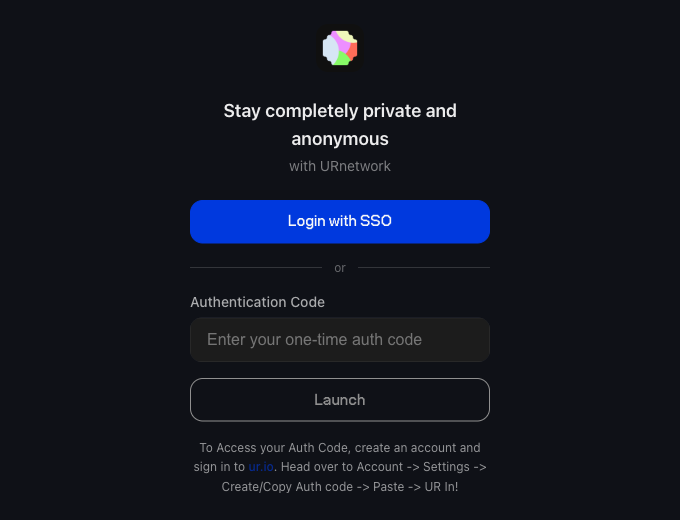
- تسجيل الدخول عبر SSO (Login with SSO). تسجيل دخول موحّد: الحساب نفسه الذي تستخدمه في التطبيقات. يفتح مسار تسجيل دخول على الويب في تبويب جديد؛ سجّل الدخول أو أنشئ شبكتك هناك، ويلتقط الامتداد الجلسة حين يعيدك التبويب. ويكفي رمز لمرة واحدة عبر البريد الإلكتروني أو الهاتف. وللتسجيل بلا بريد إلكتروني إطلاقاً، وقّع رسالة تسجيل الدخول بمحفظة Solana أو Bittensor.
- الصق رمز مصادقة (Paste an auth code). رمز قصير يسجّل دخول هذا المتصفح إلى حساب تملكه أصلاً؛ وهو لا يستطيع إنشاء حساب. ولّده في أي تطبيق URnetwork أو من لوحة حسابك على ur.io، والصقه فوراً. ورمز ur.io لمرة واحدة وتنتهي صلاحيته بعد نحو دقيقة من إنشائه.
جديد هنا؟ اسلك طريق SSO. وتبدأ كل شبكة على الفئة المجانية، وهي حصة بيانات يومية تتجدد كل يوم. وتحلّ Pro (5 دولارات شهرياً أو 40 دولاراً سنوياً) محلَّها بحصة شهرية كبيرة. الأرقام الحالية: ur.io/products.
إذن البروكسي
لا يوجد مربع حوار من نظام التشغيل. فإضافة الامتداد من المتجر هي خطوة الموافقة: وهي التي تتيح له إدارة إعدادات البروكسي في هذا المتصفح، والاتصال لاحقاً لا يطلب أكثر من ذلك.
وتبقى موافقة واحدة على مستوى المتصفح في Firefox. فهو يُبقي الامتدادات خارج النوافذ الخاصة ما لم تسمح بـ«التشغيل في النوافذ الخاصة» (Run in Private Windows) في إعدادات الإضافة؛ وإلى أن تفعل، تتجاوز حركةُ النافذة الخاصة البروكسي. أما متصفحات Chromium فتطبّق البروكسي على الملف الشخصي كله، ومنه التصفح المتخفي.
ولمعرفة ما تسجّله URnetwork عن اتصالاتك، اقرأ نموذج التهديد.
الاتصال
- افتح النافذة المنبثقة من أيقونة شريط الأدوات واضغط الاتصال. وأفضل المتاح (Best available) هو الافتراضي: تواصل الشبكة انتقاء مزوّدين سريعين موثوقين لك.
- تذكر النافذة المنبثقة عنوانك العام وتقول إن كنت على URnetwork.
اختيار موقع
لاختيار المكان الذي تخرج منه حركتك:
- افتح منتقي الموقع واكتب في البحث عن مزوّدين (Search providers). إن تركته فارغاً سرد الدول؛ وإن بحثت أعاد أفضل التطابقات (Best matches) مع مدن مصنّفة تحت مناطقها. وهكذا تختار مدينة، لا دولة وحسب.
- اختر واحداً، ثم اتصل.
يحمل كل مدخل عدداً حياً للمزوّدين: كم جهاز عضو — هواتف أناس حقيقيين وحواسيبهم وموجّهاتهم التي تشارك فائض نطاقها — يستطيع أن يكون مخرجك الآن. والأعداد ترتفع وتنخفض مع ساعات اليوم. تشرح النظرة العامة المسار الذي تسلكه حركتك وما يستطيع كل طرف رؤيته. وتشرح الجولة إعدادات النافذة المنبثقة ومقايضاتها.
تأكّد من أنها تعمل
تذكر النافذة المنبثقة عنوانك العام وتقول إن كنت فعلاً على URnetwork؛ وur.io/ip هو الفحص نفسه على الويب. وينبغي أن ترى عنواناً سكنياً، أي عنوان IP يخص اتصال منزل حقيقي لا مركز بيانات، في الموقع الذي اخترته. وقد ترى مواقعُ مختلفة عناوين مختلفة: فالحركة تتوزع على عدة مزوّدين في آن واحد، وإن كان أي موقع بعينه يرى عنواناً واحداً ثابتاً.
إذا أخفق شيء
رفضُ الصفحات للتحميل يعني عادةً أن مفتاح الإيقاف (kill switch) يؤدي عمله. وهو يُشحن مفعّلاً، وعنوانه الفرعي يحجب الحركة عند الفشل (Blocks traffic on failure): إن انقطع اتصال البروكسي، حجب الامتدادُ حركةَ المتصفح بدل أن يدعها ترتد بصمت إلى اتصالك الحقيقي. وهو يفحص السلامة كل دقيقة ويعيد المحاولة وحده؛ فتُحمَّل الصفحات من جديد حين يعود الاتصال أو حين تقطعه أنت. أوقف المفتاح فيصير الاتصال المنقطع فشلاً مفتوحاً بدلاً من ذلك. وهو يحرس هذا المتصفح وحده.
وfeedback.ur.io توصلك إلى الفريق. وفي الجولة استكشافُ الأخطاء لكل متصفح، وتجيب الأسئلة الشائعة عن الأسئلة المتكررة.
ماذا بعد
- خُذ الجولة. آلية البروكسي في كل متصفح، ودلالات مفتاح الإيقاف (مفعّل افتراضياً)، وتجاوز تحديد الموقع الجغرافي، وفحوص السلامة، وما يجمعه الامتداد (لا شيء)، واستكشاف الأخطاء.
- غطِّ الجهاز كله. الامتداد يحرس هذا المتصفح وحده: Windows وmacOS وLinux وAndroid وiOS.
- اقرأ كيف تعمل URnetwork. من هم المزوّدون، وما الذي يستطيعون رؤيته، وكيف يُبقي الاقتصادُ الشبكةَ مزوَّدة.