
Начало работы в браузере
Этот гайд ведёт вас от чистого браузера до подключения примерно за две минуты, на любой десктопной ОС. Он покрывает установку, вход, подключение и то, где получить помощь. Про каждый элемент управления и каждую настройку читайте тур по браузеру.
URnetwork использует выходные устройства, которые держат участники. На ретранслируемых путях провайдеры не получают ваш исходный IP. Одна оговорка о рамках: у расширения нет запечатанного сеанса — ваше клиентское устройство работает внутри оператора, который переводит протокол браузера в протокол сети, — поэтому между оператором и вашим содержимым стоит дисциплина хранения, описанная в модели угроз, а не запечатывание. Полная модель — в статье Как работает URnetwork.
Что понадобится
Десктопный браузер: Chrome и большинство браузеров на Chromium, Edge или Firefox. Расширение проксирует трафик этого браузера — и ничего больше. Оно работает, настраивая прокси-параметры браузера, поэтому всё, что делает браузер, выходит через провайдеров URnetwork, а остальное на вашем компьютере не затронуто. Это не VPN на всё устройство. Для всей машины используйте приложение URnetwork для Windows, macOS или Linux.
Расширение — это ещё и одна половина единого продукта. Войдите один раз на ur.io — и веб-приложение установит, настроит, подключит и перенацелит расширение за вас; расширение — то, что приводит это в исполнение внутри браузера. Всем этим управляет и попап, если держать вкладку открытой вы не хотите.
Установка
Установите из магазина вашего браузера:
- Chrome (и большинство браузеров на Chromium): chromewebstore.google.com/detail/urnetwork/kpnklgbgjkihebbieiggfeokkddjbkfb
- Edge: microsoftedge.microsoft.com/addons/detail/urnetwork/jegjndonglfogpmldpmokincfecdombi
- Firefox: addons.mozilla.org/en-US/firefox/addon/urnetwork/
Закрепите значок на панели инструментов; попап вы будете открывать часто. Или пропустите список: когда вы вошли на ur.io, приложение предлагает правильную ссылку магазина для вашего браузера.
Заметка для экспериментаторов с Firefox: ZIP, который вы загружаете сами через about:debugging, временный и исчезает при перезапуске Firefox. Используйте карточку из списка выше.
Сторонние оценки безопасности — и их рамки — разобраны в модели угроз.
Вход
Проще всего: войдите на ur.io и нажмите Настроить расширение для вашей сети (Set up extension to use your network). Веб-приложение передаёт этому браузеру вашу сессию напрямую, без кода для копирования, и затем пишет «Расширение подключено и готово к работе» (Extension connected and ready to use). Если из попапа — выберите любой из двух путей:
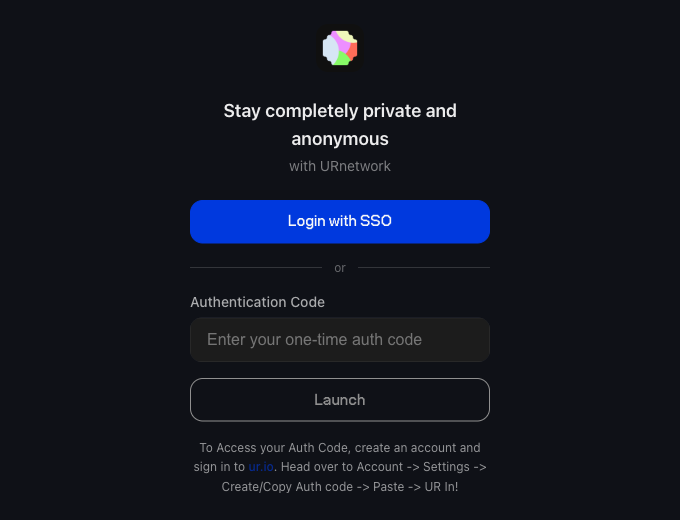
- Вход через SSO (Login with SSO). Единый вход: тот же аккаунт, что и в приложениях. Открывается веб-процесс входа в новой вкладке; войдите или создайте свою сеть там — и расширение подхватит сессию, когда вкладка вернёт вас обратно. Одноразового кода на почту или телефон достаточно. Чтобы зарегистрироваться вовсе без почты, подпишите сообщение входа кошельком Solana или Bittensor.
- Вставить код авторизации (Paste an auth code). Короткий код, который вводит этот браузер в уже существующий у вас аккаунт; создать аккаунт он не может. Сгенерируйте его в любом приложении URnetwork или в панели аккаунта на ur.io и вставьте без промедления. Код с ur.io одноразовый и истекает примерно через минуту после создания.
Впервые здесь? Идите путём SSO. Каждая сеть начинает с бесплатного тарифа — дневного лимита данных, который обновляется каждый день. Pro ($5/месяц или $40/год) заменяет его большим месячным лимитом. Текущие цифры: ur.io/products.
Разрешение прокси
Диалога операционной системы нет. Добавление расширения из магазина и есть шаг согласия: именно оно позволяет расширению управлять прокси-настройками этого браузера, и позднейшее подключение больше ничего не просит.
На Firefox остаётся одно согласие уровня браузера. Firefox не пускает расширения в приватные окна, пока вы не разрешите «Запускать в приватных окнах» (Run in Private Windows) в настройках дополнения; до этого трафик приватных окон идёт мимо прокси. Браузеры на Chromium применяют прокси ко всему профилю, включая инкогнито.
О том, что URnetwork записывает о ваших подключениях, читайте в модели угроз.
Подключение
- Откройте попап значком на панели инструментов и нажмите подключиться. Умолчание — Лучший доступный (Best available): сеть постоянно подбирает вам быстрых, надёжных провайдеров.
- Попап называет ваш публичный адрес и говорит, на URnetwork ли вы.
Выбор локации
Чтобы выбрать, где ваш трафик выходит:
- Откройте выбор локации и наберите запрос в Поиск провайдеров (Search providers). Пустым он перечисляет страны; поиск возвращает Лучшие совпадения (Best matches) плюс города, разложенные по своим регионам. Так выбирают город, а не только страну.
- Выберите — и подключитесь.
Каждая запись несёт живой счётчик провайдеров: сколько устройств участников — телефонов, компьютеров и роутеров реальных людей, раздающих свободную полосу, — могут быть вашим выходом прямо сейчас. Счётчики растут и падают со временем суток. Обзор объясняет путь, которым идёт ваш трафик, и что может видеть каждая сторона. Тур объясняет настройки попапа и их размены.
Убедитесь, что работает
Попап называет ваш публичный адрес и говорит, действительно ли вы на URnetwork; ur.io/ip — та же проверка в вебе. Вы должны увидеть домашний адрес — IP настоящего домашнего подключения, а не дата-центра — в выбранной вами локации. Разные сайты могут видеть разные адреса: трафик расходится по нескольким провайдерам сразу, хотя любой отдельный сайт устойчиво видит один.
Если что-то не так
Страницы, отказывающиеся грузиться, обычно означают, что kill switch (аварийный стоп) делает свою работу. Он поставляется включённым, с подписью Блокирует трафик при сбое (Blocks traffic on failure): если прокси-соединение оборвалось, расширение блокирует трафик браузера, а не даёт ему молча откатиться на ваше реальное подключение. Каждую минуту оно проверяет здоровье соединения и пробует снова само; страницы загружаются опять, когда оно переподключилось или вы отключились. Выключите переключатель — и оборванное соединение вместо этого отказывает в открытом состоянии. Он охраняет только этот браузер.
feedback.ur.io выходит на команду. В туре — устранение неполадок по каждому браузеру, а FAQ отвечает на частые вопросы.
Что дальше
- Пройдите тур. Прокси-механика по каждому браузеру, семантика kill switch (по умолчанию включён), переопределение геолокации, проверки здоровья, что расширение собирает (ничего) и устранение неполадок.
- Покройте всю машину. Расширение охраняет только этот браузер: Windows, macOS, Linux, Android и iOS.
- Прочитайте Как работает URnetwork. Кто такие провайдеры, что они могут видеть и как экономика держит сеть снабжённой.