
Erste Schritte in deinem Browser
Dieser Guide bringt dich in etwa zwei Minuten von „nichts installiert“ zu „verbunden“, auf jedem Desktop-OS. Er deckt Installation, Anmeldung, das Verbinden und die Anlaufstellen für Hilfe ab. Für jedes Steuerelement und jede Einstellung lies die Browser-Tour.
URnetwork nutzt von Mitgliedern betriebene Exit-Geräte. Provider erhalten deine Quell-IP auf Relay-Pfaden nicht. Eine Anmerkung zum Geltungsbereich: Die Erweiterung hat keine versiegelte Sitzung — dein Client-Gerät läuft im Inneren des Operators, der das Protokoll des Browsers in das des Netzwerks übersetzt — zwischen dem Operator und deinen Inhalten steht also das Speicher-Design, beschrieben im Bedrohungsmodell, keine Versiegelung. Lies So funktioniert URnetwork für das vollständige Modell.
Was du brauchst
Ein Desktop-Browser: Chrome und die meisten Chromium-Browser, Edge oder Firefox. Die Erweiterung proxyt den Datenverkehr dieses Browsers und sonst nichts. Sie arbeitet über die Proxy-Einstellungen des Browsers — alles, was der Browser tut, tritt also über URnetwork-Provider aus, und nichts sonst auf deinem Computer wird angefasst. Sie ist kein geräteweites VPN. Für die ganze Maschine nimm die URnetwork-App für Windows, macOS oder Linux.
Die Erweiterung ist außerdem eine Hälfte eines Produkts. Melde dich einmal auf ur.io an, und die Web-App installiert, richtet ein, verbindet und verlegt die Erweiterung für dich; die Erweiterung ist, was das im Browser durchsetzt. Das Popup steuert all das ebenfalls, wenn du lieber keinen Tab offen hältst.
Installieren
Installiere aus dem Store deines Browsers:
- Chrome (und die meisten Chromium-Browser): chromewebstore.google.com/detail/urnetwork/kpnklgbgjkihebbieiggfeokkddjbkfb
- Edge: microsoftedge.microsoft.com/addons/detail/urnetwork/jegjndonglfogpmldpmokincfecdombi
- Firefox: addons.mozilla.org/en-US/firefox/addon/urnetwork/
Pinn das Symbol an deine Symbolleiste; du wirst das Popup oft öffnen. Oder überspring die Liste: Auf ur.io angemeldet, bietet dir die App den richtigen Store-Link für deinen Browser an.
Eine Notiz für Firefox-Bastler: Ein ZIP, das du selbst über about:debugging lädst, ist temporär und verschwindet, wenn Firefox neu startet. Nutz den Eintrag oben.
Externe Sicherheitsprüfungen, und ihre Grenzen, behandelt das Bedrohungsmodell.
Anmelden
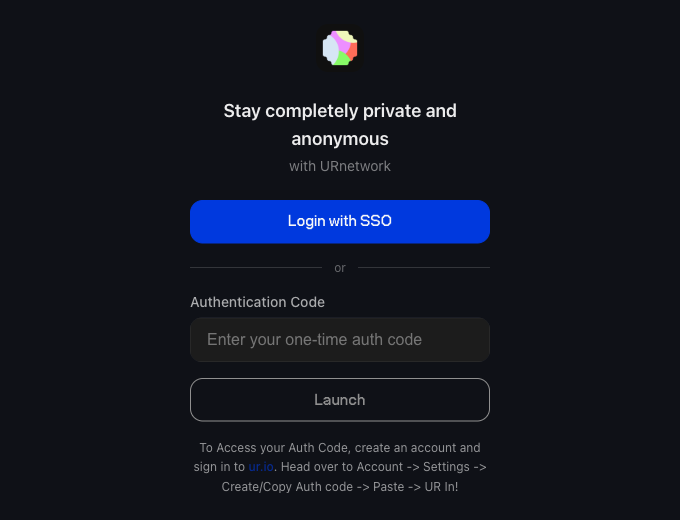
Am einfachsten: Melde dich auf ur.io an und drück Erweiterung einrichten, um dein Netzwerk zu nutzen (Set up extension to use your network). Die Web-App übergibt diesem Browser deine Sitzung direkt, ohne Code zum Kopieren, und meldet dann „Erweiterung verbunden und einsatzbereit“ (Extension connected and ready to use). Aus dem Popup stattdessen: Nimm einen der beiden Wege:
- Anmelden mit SSO (Login with SSO). Single Sign-on: dasselbe Konto, das du in den Apps nutzen würdest. Es öffnet einen Web-Anmeldefluss in einem neuen Tab; melde dich dort an oder erstelle dein Netzwerk, und die Erweiterung übernimmt die Sitzung, wenn der Tab dich zurückbringt. Ein Einmalcode per E-Mail oder Telefon genügt. Um dich ganz ohne E-Mail zu registrieren, signiere die Login-Nachricht mit einer Solana- oder Bittensor-Wallet.
- Auth-Code einfügen (Paste an auth code). Ein kurzer Code, der diesen Browser in ein Konto einloggt, das du schon hast; erstellen kann er keines. Erzeuge ihn in jeder URnetwork-App oder im Kontobereich auf ur.io, und füg ihn zügig ein. Ein ur.io-Code ist einmalig und verfällt etwa eine Minute, nachdem du ihn erzeugt hast.
Neu hier? Nimm den SSO-Weg. Jedes Netzwerk startet im Gratis-Tarif, einem täglichen Datenkontingent, das sich jeden Tag auffrischt. Pro (5 $/Monat oder 40 $/Jahr) ersetzt es durch ein großes monatliches Kontingent. Aktuelle Zahlen: ur.io/products.
Die Proxy-Berechtigung
Es gibt keinen Betriebssystem-Dialog. Die Erweiterung aus dem Store hinzuzufügen ist der Zustimmungsschritt: Das ist, was sie die Proxy-Einstellungen dieses Browsers verwalten lässt, und späteres Verbinden fragt nach nichts mehr.
Eine Zustimmung auf Browser-Ebene bleibt auf Firefox. Firefox hält Erweiterungen aus privaten Fenstern heraus, bis du in den Einstellungen des Add-ons „In privaten Fenstern ausführen“ (Run in Private Windows) erlaubst; bis dahin umgeht der Datenverkehr privater Fenster den Proxy. Chromium-Browser wenden den Proxy profilweit an, Inkognito eingeschlossen.
Was URnetwork über deine Verbindungen speichert, steht im Bedrohungsmodell.
Verbinden
- Öffne das Popup über das Symbolleisten-Symbol und drück auf Verbinden. Bester verfügbarer (Best available) ist der Standard: Das Netzwerk wählt laufend schnelle, zuverlässige Provider für dich.
- Das Popup nennt deine öffentliche Adresse und sagt, ob du auf URnetwork bist.
Einen Standort wählen
So wählst du, wo dein Datenverkehr austritt:
- Öffne die Standortauswahl und tipp in Provider suchen (Search providers). Leer gelassen listet sie Länder; eine Suche liefert Beste Treffer (Best matches) plus Städte, einsortiert unter ihrer Region. So wählst du eine Stadt, nicht nur ein Land.
- Wähl einen, dann verbinde.
Jeder Eintrag trägt eine Live-Provider-Zahl: wie viele Mitgliedsgeräte — Telefone, Computer und Router echter Menschen, die übrige Bandbreite teilen — gerade dein Exit sein können. Die Zahlen steigen und fallen mit der Tageszeit. Der Überblick erklärt den Pfad, den dein Datenverkehr nimmt, und was jede Partei sehen kann. Die Tour erklärt die Einstellungen des Popups und ihre Abwägungen.
Prüfen, ob es funktioniert
Das Popup nennt deine öffentliche Adresse und sagt, ob du wirklich auf URnetwork bist; ur.io/ip ist derselbe Check im Web. Du solltest eine Privatanschluss-Adresse sehen, eine IP, die zu einem echten Heimanschluss gehört statt zu einem Rechenzentrum, an deinem gewählten Standort. Verschiedene Websites können verschiedene Adressen sehen: Der Datenverkehr verteilt sich über einige Provider zugleich, wobei jede einzelne Website konsistent eine sieht.
Wenn etwas schiefgeht
Wenn Seiten nicht mehr laden wollen, tut meist der Kill Switch seinen Job. Er wird eingeschaltet ausgeliefert, mit dem Untertitel Blockiert Datenverkehr bei Ausfall (Blocks traffic on failure): Reißt die Proxy-Verbindung ab, blockiert die Erweiterung den Datenverkehr des Browsers, statt ihn still auf deine echte Verbindung zurückfallen zu lassen. Sie prüft jede Minute die Gesundheit und versucht es selbstständig neu; Seiten laden wieder, wenn sie neu verbindet oder du trennst. Schalte den Schalter aus, und eine abgerissene Verbindung fällt stattdessen offen aus. Er schützt nur diesen Browser.
feedback.ur.io erreicht das Team. Die Tour hat die Fehlerbehebung pro Browser, und die FAQ beantwortet häufige Fragen.
Wie es weitergeht
- Mach die Tour. Die Proxy-Maschinerie pro Browser, die Kill-Switch-Semantik (standardmäßig an), das Überschreiben der Geolokalisierung, Gesundheitschecks, was sie sammelt (nichts) und Fehlerbehebung.
- Deck die ganze Maschine ab. Die Erweiterung schützt nur diesen Browser: Windows, macOS, Linux, Android und iOS.
- Lies So funktioniert URnetwork. Wer die Provider sind, was sie sehen können und wie die Ökonomie das Netzwerk versorgt hält.