
La app de Android, a fondo
Esta es la inmersión a fondo: cada superficie importante de la app de Android, sus ajustes con los valores de fábrica y la resolución de problemas que los acompaña. Asume que ya instalaste y conectaste. Si no, empieza por los primeros pasos. Para saber cómo funciona la red detrás de la app, lee la visión general.
Android es el cliente de URnetwork más capaz. Es una de las dos únicas plataformas con túnel dividido por aplicación (Windows es la otra), y la única que puede respaldar su kill switch (interruptor de corte) con un bloqueo a nivel de sistema operativo. También expone la mayor parte de la maquinaria de conexión, incluida una pantalla de desarrollador que muestra en vivo las entrañas del túnel. La app y el motor connect que lleva dentro son de código abierto, así que esta página puede comprobarse en el código. Ninguna auditoría independiente cubre el protocolo ni el código de servidor del operador, donde viven las afirmaciones de privacidad. Leviathan Security Group evaluó esta app en mayo de 2025 bajo el programa MASA de la App Defense Alliance de Google con nivel de garantía AL2, y la superó; Leviathan acota el trabajo como "limitado a los requisitos específicos de la Application Defense Alliance … y no debe leerse como una evaluación de seguridad integral ni una prueba de penetración exhaustiva". El modelo de amenazas registra ambas evaluaciones de terceros de 2025 y sus límites.
Las cuatro pestañas
La app son cuatro pestañas en la parte inferior, o un raíl de navegación lateral en tabletas en horizontal. La pestaña seleccionada se tiñe de rosa.
- Conectar (Connect). La pantalla principal: un globo 3D que muestra los proveedores del mundo, el botón de conectar y un panel inferior deslizante que asoma encima. Arrastra el panel hacia arriba para ver el estado de tu conexión, los proveedores actuales y las estadísticas.
- Cuenta (Account). Tu plan, tu actividad como proveedor, el nombre de tu red y la puerta de entrada a Ajustes (Settings). Tu cuenta y tu red también pueden eliminarse desde Ajustes. Eso borra todo por completo, no es una desactivación blanda.
- Clasificación (Leaderboard). Las redes proveedoras ordenadas por su actividad reciente como proveedores, actualizada periódicamente. Un conmutador controla si el nombre de tu propia red se muestra en ella. Está desactivado por defecto, así que apareces como una fila sin nombre hasta que decidas lo contrario.
- Soporte (Support). Llega al equipo en feedback.ur.io, con un botón para compartir los archivos de log de la app (más en Resolución de problemas).
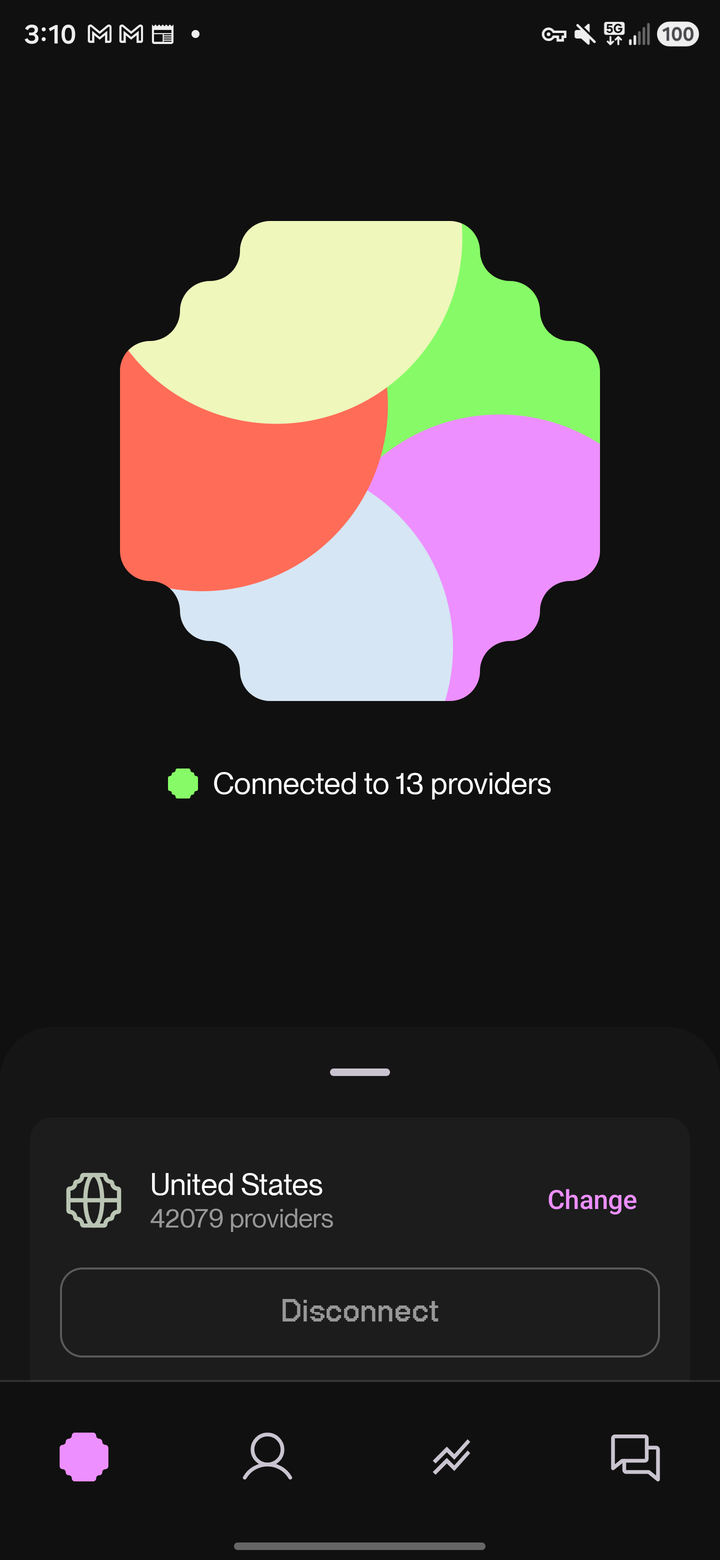
Cómo funciona conectar por dentro
Tocar conectar arranca MainService, un VpnService de Android que posee un dispositivo tun configurado con:
- MTU 1440, leído en modo no bloqueante
- servidores DNS IPv4 e IPv6 enrutados dentro del túnel
- listas de permitir/excluir por aplicación (esto es lo que mueve el túnel dividido)
- la app se excluye a sí misma de su propio túnel, de modo que el tráfico de control hacia la plataforma (siempre cifrado con TLS por sí mismo) nunca da vueltas por el túnel que está gestionando
Desde el dispositivo tun, el tráfico sigue la ruta multisalto corta de la red: tú → extensor → operador → proveedor → internet. El extensor es un salto de alcanzabilidad que reenvía tu sesión cifrada sin leerla; como tu primer salto, sí ve tu dirección. El cliente mantiene varios proveedores a la vez, deja cada sitio en un proveedor para que los servicios vean una dirección estable, y aparta los flujos de cualquiera que rinda poco. La visión general explica la ruta completa, por qué se detiene en cuatro tramos y la ventana de proveedores.
Lo que importa para los controles de esta app es el reparto entre las dos partes retransmisoras. El proveedor nunca sabe quién eres, porque el operador se interpone. El operador no puede leer lo que envías una vez sellada la sesión de extremo a extremo hasta el proveedor. En una instalación de fábrica solo se cumple lo primero: el sellado es un conmutador que viene desactivado, así que, hasta que lo actives, el operador retransmite paquetes que puede leer. Los controles detrás del reparto son Cifrado poscuántico (Post Quantum Encryption) y Anonimización fuerte (Strong Anonymization), ambos en el panel de conexión; el de Anonimización fuerte sale activado de fábrica y el de Cifrado poscuántico, desactivado. Los tres estados que producen:
| Modo | El operador ve | El proveedor ve | Valor por defecto y disponibilidad |
|---|---|---|---|
| Retransmitido sellado | tu cuenta y conexión de origen, en qué proveedores estás, y texto cifrado con su tiempo y volumen | los destinos que saca a internet y un id de dispositivo/contrato, no tu IP real | opcional: activa Cifrado poscuántico en el panel de conexión |
| Retransmitido estándar | tu cuenta y conexión de origen, en qué proveedores estás, y los destinos y bytes de paquete del interior | los destinos que saca a internet y un id de dispositivo/contrato, no tu IP real | el valor de fábrica: Cifrado poscuántico, desactivado en el panel de conexión |
| Directo | menos intervención en la retransmisión | tu IP real y los destinos que saca a internet | opcional: desactiva Anonimización fuerte |
Límite: nada verifica que los proveedores que se te ofrecen sean independientes entre sí o del operador, y el operador puede ejecutar proveedores él mismo. El modelo de amenazas trabaja estas filas frente a adversarios con nombre, incluido un operador hostil, y es explícito sobre dónde falla cada una.
Alrededor del servicio:
- La VPN siempre activa está soportada. La app declara el metadato
SUPPORTS_ALWAYS_ON, así que en Ajustes del sistema → Redes e internet → VPN → URnetwork puedes activar VPN siempre activa (Always-on VPN) y Bloquear conexiones sin VPN (Block connections without VPN, el modo de bloqueo). - Autoarranque al iniciar. Un receptor de arranque restaura la conexión tras un reinicio, así que un teléfono que se reinicia de noche vuelve conectado.
- Conciencia de batería y temperatura. El servicio vigila el ahorro de batería y el estado térmico en lugar de pelearse con el sistema.
- Un mosaico de ajustes rápidos conmuta la conexión desde el panel de notificaciones, con una limitación cubierta en Resolución de problemas: no puede mostrar el diálogo de consentimiento de VPN del primer uso.
Elegir proveedores
El selector de ubicación se abre desde la pestaña Conectar. Mejor proveedor disponible (Best available provider) es el valor por defecto y deja que la red te encamine continuamente a proveedores rápidos y fiables. Debajo, navegar la lista muestra países, cada uno con un recuento en vivo de los proveedores en línea allí. Empieza a teclear y los resultados se separan en Regiones (Regions), Ciudades (Cities) y dispositivos que coinciden. A la puntería de nivel ciudad se llega buscando la ciudad, no bajando por la lista hasta ella.
Los recuentos son dispositivos de miembros en vivo, así que suben y bajan con la hora del día. Una ubicación se lista solo mientras el dispositivo de un miembro está en línea en ella, y la plataforma deriva la ciudad de la conexión que observa en lugar de fiarse de lo que el proveedor declare. Un proveedor que salta entre bloques de direcciones o ciudades se marca como inválido y desaparece de los recuentos y del enrutamiento. Límite: una dirección que parece un centro de datos o una VPN se detecta y se degrada, no se prohíbe. La visión general cubre por completo la cobertura y la verdad de las ubicaciones.
Ajustes y el panel de conexión
Los controles de Android están en dos sitios. Ajustes (Settings), detrás de la pestaña Cuenta, guarda compartir conexión, el kill switch, la sincronización de la ubicación del dispositivo, la exención de batería, tu frase de recuperación, la eliminación de la cuenta y la pantalla de desarrollador. El panel de conexión, arrastrado hacia arriba en la pestaña Conectar, guarda IP fija, Anonimización fuerte y Cifrado poscuántico, las reglas de división y el DNS personalizado debajo, el bloqueador de anuncios y rastreadores, y las gráficas de tráfico en vivo.
Los ajustes del panel de conexión:
| Ajuste | Valor por defecto | Efecto | Coste principal |
|---|---|---|---|
| Anonimización fuerte | Activado | Mantiene al operador entre tú y el proveedor, así que el proveedor nunca ve tu IP real | Más lento que la ruta directa |
| Cifrado poscuántico | Desactivado | Sella la sesión de extremo a extremo hasta el proveedor, así que el operador retransmite bytes para los que no tiene clave | Omite los proveedores con los que no puede sellar |
| IP fija (Fixed IP) | Desactivado | Estrecha la ventana de proveedores a una sola salida, así que todos los sitios ven una misma dirección estable | Renuncia a la salida plural |
| Bloquear anuncios y rastreadores (Block ads and trackers) | Desactivado | Un filtro a nivel de dispositivo sobre todo lo que transporta el túnel, aplicado en el momento en que lo activas | El filtrado es para todo el túnel, no por app |
- Desactivar Anonimización fuerte es el modo directo: el salto anonimizador desaparece, el rendimiento sube y ese proveedor ve tu dirección real. Identidad por defecto, velocidad si la pides.
- El sellado no admite respaldo. Mientras el Cifrado poscuántico está activado, el cliente no envía ni acepta datos de aplicación en claro: un proveedor con el que no consigue establecer una sesión sellada se omite, no se usa sin sellar. El coste es de disponibilidad, no de confidencialidad: pierdes ese proveedor, no tu cifrado. Toda compilación actual de proveedor admite el lado que responde, así que eso es poco frecuente. Con el ajuste desactivado, como sale de fábrica, el tráfico toma la ruta retransmitida estándar. La app no muestra un veredicto de sellado-o-no por conexión.
Los conmutadores de Ajustes:
| Ajuste | Valor por defecto | Efecto | Coste principal |
|---|---|---|---|
| Compartir conexión (Provide mode) | Nunca (Never) | Comparte tu ancho de banda sobrante con la red, o solo con tus propios dispositivos | Ancho de banda, y batería salvo exención |
| Permitir compartir en red móvil (Allow providing on cellular network) | Desactivado | Permite compartir por datos móviles, no solo por Wi-Fi | Compartir puede gastar tu plan de datos |
| Kill switch | Desactivado | Impide recurrir a la ruta local cuando ningún proveedor está accesible | Sin tráfico cuando los proveedores fallan |
| Sincronizar ubicación del dispositivo (Sync device location) | Desactivado | Las apps ven la ubicación de tu proveedor más antiguo en lugar de la tuya real | Afecta a todas las apps del dispositivo; la limpieza requiere cuidado |
| Ignorar optimizaciones de batería (Ignore battery optimizations) | Desactivado | Solicita la exención del sistema que mantiene vivos el túnel y el compartir en segundo plano | Quitarla después pasa por los Ajustes del sistema |
Cada uno tiene su propia sección abajo.
Túnel dividido: dos niveles
Android tiene los dos tipos de túnel dividido, y se componen.
Reglas por dominio e IP. Añade reglas que permiten o excluyen dominios y rangos de IP concretos del túnel. Úsalo para dejar el sitio de tu banco en tu conexión local, o para forzar solo ciertos destinos a través de URnetwork.
Reglas por aplicación, compartidas solo con Windows entre los clientes de URnetwork: VpnService es la única API de VPN de plataforma que puede enrutar por app de forma nativa (Windows necesita un controlador dedicado para el mismo truco). Cada app puede estar:
- Excluida (Excluded). Esa app esquiva el túnel por completo.
- Incluida (Included). Aquí está el interruptor importante: incluir cualquier app cambia el túnel al modo de lista de permitidos (allowlist). Desde entonces, solo las apps incluidas usan el túnel; todo lo demás va directo. Las listas de solo exclusión conservan el comportamiento por defecto de todo-por-el-túnel.
- Fijada (Pinned). El tráfico de esa app se adhiere a un solo proveedor, así que los servicios a los que no les gusta una salida cambiante ven una IP estable.
DNS personalizado
Por defecto la app usa su configuración más segura: DNS cifrado sobre HTTPS, resuelto a través del túnel. La pantalla DNS personalizado (Custom DNS) te deja hacer ese intercambio a propósito:
- DoH, remoto. Cifrado, resuelto más allá del proveedor. El valor por defecto.
- DoH, local. Cifrado, resuelto desde tu lado.
- Sin cifrar, remoto o local. DNS plano, si algo en tu red lo exige.
- Ajustes recomendados por país. Preajustes sensatos para lugares donde ciertos resolvedores funcionan mejor o son obligatorios.
- Restaurar los ajustes más seguros (Restore to most secure settings). Un toque de vuelta al DoH cifrado a través del túnel.
El conmutador Bloquear anuncios y rastreadores está bajo la misma tarjeta. No es un modo de DNS sino el filtro a nivel de dispositivo de la tabla de arriba, aplicado a todo lo que transporta el túnel en el momento en que lo activas.
Kill switch
El kill switch desactiva el recurso a la ruta local. Normalmente, cuando ningún proveedor está accesible, el cliente puede enrutar el tráfico por tu conexión local para no dejarte tirado. Con el kill switch activado, no lo hará: el tráfico se detiene en lugar de salir de tu dispositivo fuera del túnel. Viene desactivado de fábrica.
También tiene un segundo efecto. El tráfico que el filtro de seguridad de tu propio dispositivo clasifica como descarte (ver Compartir conexión) sale por tu conexión local mientras el conmutador está desactivado, y se bloquea de plano una vez activado. Lo que dispara la firma de intercambio de archivos se bloquea en cualquier caso.
Esa es la garantía a nivel de app. Para una a nivel de sistema operativo que se mantenga aunque la app muera, añade VPN siempre activa más Bloquear conexiones sin VPN en los ajustes de VPN de Android. Las dos son complementarias: el conmutador gobierna las decisiones de enrutamiento del cliente; el bloqueo hace que el propio Android rechace el tráfico fuera del túnel. Todas las apps de URnetwork llevan este conmutador; lo que Android añade es el bloqueo a nivel de sistema de arriba. La extensión de navegador tiene el suyo propio, activado por defecto.
Compartir conexión
Compartir está desactivado por defecto. Cuatro modos:
- Auto. Comparte públicamente mientras estás conectado como cliente, y pasa a servir solo a tus propios dispositivos cuando te desconectas.
- Siempre (Always). Comparte públicamente, conectado o no.
- Red (Network). El proveedor privado: siempre activo, pero solo para tus propios dispositivos.
- Nunca (Never). El valor por defecto. No se comparte nada.
Compartir tu conexión se filtra en tu propio dispositivo. La capa ip_security de código abierto del motor connect inspecciona el tráfico justo en la salida de tu dispositivo y descarta el intercambio de archivos (piensa en BitTorrent) y el tráfico con patrón de ataque antes de que salga por tu conexión con tu dirección puesta. La misma capa corre también sobre tu propio tráfico saliente, así que no es una regla que impones a extraños y de la que tú escapas. Lo que se registra es un contador local: paquetes y bytes bloqueados, por protocolo y puerto de destino, y nada más. Ni dirección, ni dominio, ni contenidos de paquetes. Una coincidencia de intercambio de archivos sí levanta una señal de abuso al operador, pero nombra al dispositivo que envió el tráfico (no a ti, cuando eres quien lo transporta) más un booleano, y el operador no incluye hoy ningún gestor para ella. Los descartes de patrón de ataque y de túnel opaco no levantan nada en absoluto. El filtro elimina el tráfico detrás de la mayoría de las denuncias de abuso antes de que llegue a tu línea, y sus listas de amenazas se reconstruyen con feeds públicos en cada versión. Los términos del servicio cubren compartir conexión.
Compartir públicamente es participar en el protocolo UR, y el tráfico que transportas se mide bajo contratos firmados. ur.xyz documenta cómo funcionan las recompensas de esa participación; la pestaña Cuenta es donde aparece tu propia participación.
Dos ajustes acompañan. Permitir compartir en red móvil, justo debajo de compartir conexión, está desactivado, así que compartir se queda en Wi-Fi hasta que digas lo contrario. Más arriba en Ajustes, bajo General, Ignorar optimizaciones de batería maneja el otro coste: Android duerme con agresividad las apps en segundo plano, lo que es fatal para un proveedor que debería estar sirviendo tráfico mientras el teléfono descansa en el cargador. El conmutador solicita la exención del sistema. Para quitarla después, Android te obliga a pasar tú mismo por Uso de batería de la app en los Ajustes del sistema.
Sincronizar ubicación del dispositivo
Una función opcional que hace que las apps de tu dispositivo vean la ubicación del proveedor al que llevas más tiempo conectado, en lugar de tu ubicación real. Usa el mecanismo de ubicación simulada (mock location) de Android, así que requiere activar las Opciones de desarrollador (Developer options) y seleccionar URnetwork como app de ubicación simulada. La pantalla de configuración te guía y deja claros los límites: afecta a todas las apps del dispositivo, las apps pueden detectar que la ubicación es simulada, y debes desactivarla en URnetwork antes de deseleccionar la app o desinstalarla. La sección de Resolución de problemas explica por qué importa esto último.
Cuentas instantáneas, y la frase de recuperación que debes guardar
No hace falta entregar una identidad para empezar. Crear Cuenta instantánea (Create Instant Account) en la pantalla de inicio de sesión crea una red real y permanente: marca la casilla de los términos, un toque, sin correo, sin teléfono, sin contraseña. Lo que la asegura es una frase de recuperación (seedphrase): palabras que la plataforma genera, te muestra una sola vez justo después de la creación, y que después conserva solo en forma de hash. La cuenta ya existe cuando aparece esa pantalla, así que echarse atrás no la deshace. Ambas salidas avanzan hacia la app. Ese único hecho es toda la historia de los límites:
- La frase de recuperación es la única credencial. Anótala antes de pasar de esa pantalla. El soporte no puede recuperar la cuenta sin ella, porque el operador no guarda nada desde lo que recuperarla.
- Guardada, hace la cuenta duradera como nunca lo es una identidad local del dispositivo: reinstala la app o cambia de teléfono, inicia sesión con la frase, y tu red, tu plan y tu historial vuelven contigo.
- La cuota diaria del plan gratuito aplica, como a cualquier red gratuita. Cuando se gasta, los datos dejan de moverse por URnetwork hasta que la cuota se renueva (los números vigentes viven en ur.io/products).
Una cuenta anónima no es una cuenta limitada. La firma de una cartera cripto es una segunda vía de entrada sin correo, y puedes añadir un correo o un teléfono a la misma red más tarde si quieres una vuelta familiar. Ajustes lleva Generar frase de recuperación (Generate Seedphrase), así que una cuenta de correo puede añadir una frase de recuperación después, o rotar la que tiene. La frase antigua deja de funcionar; la nueva se muestra una vez.
Enlaces profundos
La app se registra para dos tipos de enlaces:
- Los enlaces
https://ur.io/c...son enlaces de app verificados, comprobados contra elassetlinks.jsondel sitio, así que abren directamente en la app sin selector de navegador. ur://es un esquema propio para pasarle acciones a la app desde otras apps y herramientas.
Resolución de problemas
Conectar no hace nada, o el túnel nunca se levanta
La causa más común es que el consentimiento de VPN del sistema nunca se concedió: un diálogo descartado, u otra app de VPN reteniendo el modo siempre activo, lo que hace que Android rechace en silencio una segunda. Abre la propia URnetwork y toca conectar para que el diálogo de consentimiento pueda aparecer. Revisa Ajustes del sistema → VPN por si otra app tiene activada VPN siempre activa.
El mosaico de ajustes rápidos no hace la primera conexión
Por diseño de Android, un mosaico no puede mostrar el diálogo de consentimiento de VPN. Tu primera conexión tras instalar (o tras revocar el permiso de VPN) debe ocurrir dentro de la app. El mosaico nota el consentimiento ausente y abre la app para que termines. Después, el mosaico funciona por su cuenta.
El túnel muere en segundo plano
La optimización de batería es casi siempre la culpable, sobre todo en compilaciones OEM agresivas. Activa Ignorar optimizaciones de batería en Ajustes; abre la solicitud de exención del sistema. Si tu dispositivo tiene un gestor de batería del fabricante (Xiaomi, Huawei, Oppo y compañía), exime a URnetwork también allí.
La ubicación del dispositivo se queda atascada tras usar Sincronizar ubicación del dispositivo
Android nunca elimina por su cuenta los proveedores de ubicación simulada: ni al caerse la app, ni al forzar el cierre, ni siquiera al desinstalar. Y si deseleccionas URnetwork en las Opciones de desarrollador (o desactivas las Opciones de desarrollador) con la función activa, la app pierde la capacidad de limpiar. La ubicación de tu dispositivo se queda congelada en la última ciudad sincronizada hasta que vuelvas a seleccionar URnetwork como app de ubicación simulada y desactives la función, o reinicies el dispositivo. Por eso la app te dice que desactives la función primero. La función también limpia los restos automáticamente en su siguiente arranque cuando puede.
Compartir logs con soporte
La pestaña Soporte tiene un botón de compartir que empaqueta el directorio de logs del SDK de conexión en un archivo compartible. Adjúntalo a un informe en feedback.ur.io. Los logs describen el comportamiento del túnel, no los contenidos de tu tráfico.
Cuando quieras ver la maquinaria
Al final de Ajustes hay una pantalla de desarrollador con las entrañas de la conexión en vivo: fallos de conexión a proveedores, cómo se juzgan los fallos cuando tu propia subida estaba en silencio, resultados de sondas y parámetros ajustables de la selección de proveedores. Si estás depurando una conexión inestable o escribiendo un buen informe de fallo, es la pantalla con más densidad de información de la app.
En otros lugares
La visión general explica la red de extremo a extremo, las preguntas frecuentes responden las dudas comunes, y las guías de las demás plataformas viven en iOS, macOS, Windows, Linux y el navegador.