
Primeros pasos en Android
Esta guía te lleva de no tener nada instalado a estar conectado, en unos cinco minutos. Cubre la instalación, el inicio de sesión, los permisos, la conexión y dónde conseguir ayuda. Para cada pantalla y ajuste, lee el recorrido de Android.
URnetwork usa dispositivos de salida gestionados por miembros. Los proveedores no reciben tu IP de origen en las rutas retransmitidas. Las apps nativas también pueden cifrar el tráfico hasta el proveedor cuando activas el Cifrado poscuántico (Post Quantum Encryption), que sale desactivado de fábrica. Lee Cómo funciona URnetwork para el modelo completo.
Qué necesitas
URnetwork para Android funciona en Android 8.0 (API 26) o más reciente. El paquete es com.bringyour.network en todos los canales de abajo.
Instalar
Elige el canal en el que más confíes:
- Google Play — play.google.com/store/apps/details?id=com.bringyour.network
- F-Droid — f-droid.org/packages/com.bringyour.network
- APK directo — descárgalo de github.com/urnetwork/build/releases e instálalo manualmente (sideload). No hay problema desde esta página oficial de versiones. Las actualizaciones corren de tu cuenta.
- Solana dApp Store — en dispositivos Solana Seeker.
Las compilaciones de F-Droid y GitHub no incluyen el inicio de sesión con Google. Usa Google Play si lo necesitas. F-Droid recompila la app desde el código público.
Las evaluaciones de seguridad de terceros, y sus límites, están recogidas en el modelo de amenazas.
Iniciar sesión
La app abre con las opciones de inicio de sesión. Elige el modelo de identidad con el que estés cómodo:
- Correo o teléfono. Recibes un código de un solo uso cada vez. No hay contraseña. La cuenta es tan segura como esa bandeja de entrada o ese número.
- Google. Solo en las compilaciones de Play. Las de F-Droid y GitHub lo dejan fuera.
- Cartera Solana. Firma un mensaje con tu cartera. Esa firma es tu inicio de sesión.
- Cartera Bittensor. La misma idea en el lado TAO.
- Frase de recuperación (Seedphrase). Vuelve a entrar con la frase que te dio una Cuenta instantánea. Es la frase de recuperación propia de URnetwork. URnetwork nunca pide la frase semilla de una cartera cripto.
- Código de autorización (Auth code). ¿Ya iniciaste sesión en otro dispositivo? Genera allí un código de autorización de un solo uso e introdúcelo aquí. Los códigos caducan a los cinco minutos.
- Crear Cuenta instantánea (Create Instant Account). Sin correo, sin teléfono, sin contraseña. Tócalo, marca la casilla de los términos y toca Crear cuenta (Create Account). Ya tienes una red real y permanente. En lugar de un login te entrega una frase de recuperación (seedphrase): una lista numerada de palabras, mostrada una sola vez, que es la credencial. Guárdala en esa pantalla. Hay un botón de copiar, y la app te hace confirmar antes de continuar. Nadie puede recuperar la cuenta sin ella. Devuelve la cuenta en cualquier dispositivo, incluso tras una reinstalación.
La Cuenta instantánea es la vía más rápida si solo estás evaluando. Elijas la que elijas, puedes añadir un segundo método de inicio de sesión más tarde en Ajustes, de modo que perder uno no te deje fuera. Toda red empieza en el plan gratuito, una cuota de datos diaria que se renueva cada día. Pro (5 $/mes o 40 $/año) lo sustituye por una cuota mensual grande. Números vigentes: ur.io/products.
El permiso de VPN
La primera vez que te conectas, Android pide tu consentimiento:
- En Android 13 y superiores, primero llega una solicitud de notificaciones. Es para la notificación permanente del túnel. Rechazarla no impide conectar.
- Android muestra entonces su diálogo de sistema Solicitud de conexión (Connection request), preguntando si URnetwork puede establecer una conexión VPN. Toca OK (Aceptar). Es la puerta de consentimiento de Android para cualquier app de VPN, con el mismo texto para todas. La ves exactamente una vez.
Para saber qué registra URnetwork sobre tus conexiones, lee el modelo de amenazas.
Conectar
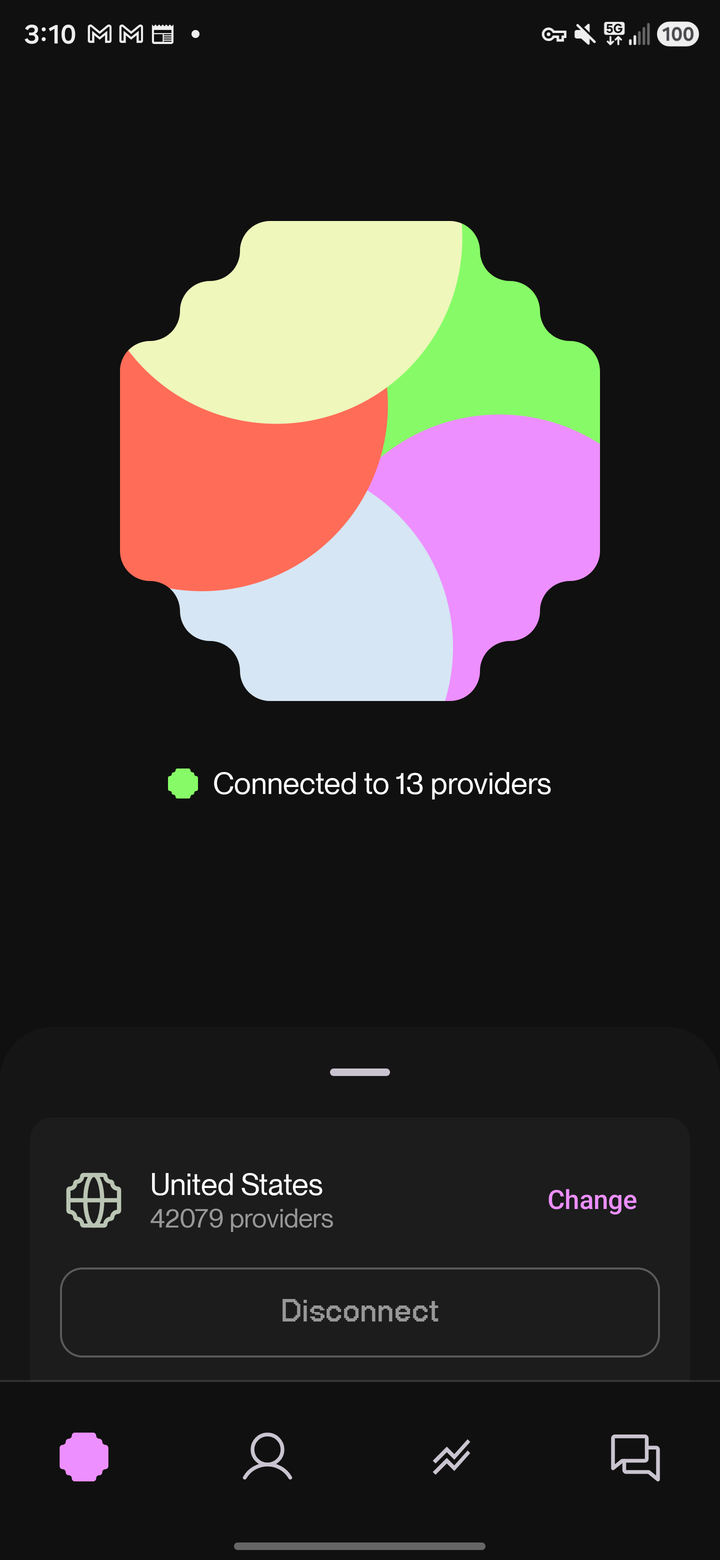
- Abre la app y toca el gran botón de conectar en la pestaña Conectar (Connect).
- En tu primera conexión, responde a las solicitudes de permiso de arriba.
- El túnel se levanta. Un icono de llave aparece en tu barra de estado.
El mosaico de ajustes rápidos no puede mostrar el diálogo de consentimiento; solo una pantalla de la app puede. Toca el mosaico de URnetwork antes de tu primer consentimiento y abre la app para terminar el trabajo. Tras ese único consentimiento, el mosaico conecta y desconecta por sí solo. Si tu primer toque en conectar parece no hacer nada, el diálogo se descartó. Toca conectar de nuevo.
Elegir una ubicación
Por defecto te conectas al Mejor proveedor disponible (Best available provider). La red va eligiendo por ti proveedores rápidos y fiables. Es la elección correcta para la mayoría de las sesiones.
Para elegir por dónde sale tu tráfico:
- En la pestaña Conectar, toca la ubicación actual para abrir el selector de proveedores.
- Desplázate para ver países, o teclea para buscar. Las ciudades y regiones aparecen solo en los resultados de búsqueda, así que teclea el nombre de una ciudad para encontrarla.
- Toca una ubicación y conéctate.
Cada lugar muestra un recuento de proveedores en vivo. Los proveedores son dispositivos de miembros, no centros de datos, así que los recuentos suben y bajan con la hora del día. La visión general explica la ruta que recorre tu tráfico. El recorrido explica los ajustes de conexión y sus intercambios.
Comprueba que funciona
Busca el icono de llave en tu barra de estado. Es el indicador de VPN del propio Android. Mientras se muestra, el túnel está activo. Si la llave desaparece, el túnel está caído.
Si algo falla
La pestaña Soporte (Support) de la app llega al equipo en feedback.ur.io. Puede adjuntar logs de la app cuando algo se porta mal. Las preguntas frecuentes responden las dudas comunes.
Qué sigue
- Haz el recorrido. Cada pantalla y ajuste: túnel dividido por aplicación, reglas por dominio e IP, DNS personalizado, el kill switch (interruptor de corte, desactivado por defecto) y el modo siempre activo/bloqueo de Android.
- Comparte tu conexión. Compartir conexión está desactivado por defecto, y en solo Wi-Fi una vez activado. Compartir por datos móviles requiere un segundo conmutador aparte. Los proveedores participan en el protocolo UR; ur.xyz documenta cómo funcionan las recompensas.
- Prueba otra plataforma: iOS, macOS, Windows, Linux y el navegador.