
البدء على Android
يأخذك هذا الدليل من جهاز لم يُثبَّت عليه شيء إلى الاتصال، في نحو خمس دقائق. وهو يغطي التثبيت وتسجيل الدخول والأذونات والاتصال ومكان الحصول على المساعدة. ولكل شاشة وكل إعداد، اقرأ جولة Android.
تستخدم URnetwork أجهزة مخارج يشغّلها الأعضاء. ولا يتلقى المزوّدون عنوان IP المصدري الخاص بك على المسارات المُرحَّلة. كما تستطيع التطبيقات الأصلية أن تشفّر حركة البيانات حتى المزوّد، متى فعّلت تشفير ما بعد الكم (Post Quantum Encryption)؛ وهو يُشحن متوقفاً. اقرأ كيف تعمل URnetwork للاطلاع على النموذج كاملاً.
ما تحتاج إليه
يعمل URnetwork لنظام Android على Android 8.0 (API 26) فأحدث. واسم الحزمة com.bringyour.network في كل القنوات أدناه.
التثبيت
اختر القناة التي تثق بها أكثر:
- Google Play — play.google.com/store/apps/details?id=com.bringyour.network
- F-Droid — f-droid.org/packages/com.bringyour.network
- APK مباشر — نزّله من github.com/urnetwork/build/releases وثبّته تثبيتاً جانبياً (sideload). لا بأس بذلك من صفحة الإصدارات الرسمية هذه. أما التحديثات فتتولاها بنفسك.
- Solana dApp Store — على أجهزة Solana Seeker.
نسختا F-Droid وGitHub لا تتضمنان تسجيل الدخول عبر Google. استخدم Google Play إن كنت تحتاج إليه. ويعيد F-Droid بناء التطبيق من المصدر المنشور.
التقييمات الأمنية الخارجية، وحدودها، مغطّاة في نموذج التهديد.
تسجيل الدخول
يفتح التطبيق على خيارات تسجيل الدخول. اختر نموذج الهوية الذي ترتاح إليه:
- البريد الإلكتروني أو الهاتف. تحصل على رمز لمرة واحدة في كل مرة. لا كلمة مرور هنا. والحساب آمن بقدر أمان ذلك البريد أو ذلك الرقم.
- Google. في نسخ Play وحدها. أما نسختا F-Droid وGitHub فتُسقطانه.
- محفظة Solana. وقّع رسالة بمحفظتك. ذلك التوقيع هو تسجيل دخولك.
- محفظة Bittensor. الفكرة نفسها على جانب TAO.
- عبارة الاستعادة (Seedphrase). عُد وسجّل الدخول بالعبارة التي أعطاك إياها الحساب الفوري (Instant Account). وهي عبارة الاستعادة الخاصة بشبكة URnetwork. ولا تطلب URnetwork أبداً العبارة السرّية (seed phrase) لمحفظة عملات رقمية.
- رمز المصادقة (Auth code). سجّلت الدخول على جهاز آخر؟ ولّد هناك رمز مصادقة لمرة واحدة وأدخله هنا. تنتهي صلاحية الرموز بعد خمس دقائق.
- إنشاء حساب فوري (Create Instant Account). بلا بريد إلكتروني، ولا هاتف، ولا كلمة مرور. اضغطه، وعلّم مربع الشروط، ثم اضغط إنشاء حساب (Create Account). أصبحت لديك الآن شبكة حقيقية دائمة. وبدل تسجيل دخول، يسلّمك عبارة استعادة: قائمة مرقّمة من الكلمات، تُعرض مرة واحدة، وهي الاعتماد نفسه. احفظها وأنت في تلك الشاشة. هناك زر نسخ، والتطبيق يُلزمك بالتأكيد قبل أن يمضي. ولا يستطيع أحد استعادة الحساب من دونها. وهي تعيد الحساب على أي جهاز، حتى بعد إعادة التثبيت.
الحساب الفوري أسرع طريق إن كنت تستكشف الخدمة فحسب. وأياً كان ما تختار، تستطيع لاحقاً إضافة طريقة تسجيل دخول ثانية من الإعدادات، فلا يقفل فقدانُ إحداهما البابَ في وجهك. وتبدأ كل شبكة على الفئة المجانية، وهي حصة بيانات يومية تتجدد كل يوم. وتحلّ Pro (5 دولارات شهرياً أو 40 دولاراً سنوياً) محلَّها بحصة شهرية كبيرة. الأرقام الحالية: ur.io/products.
إذن VPN
في أول اتصال لك، يطلب Android موافقتك:
- على Android 13 فأحدث، يأتي أولاً طلب إذن الإشعارات. وهو من أجل إشعار النفق الدائم. ورفضُه لا يمنع الاتصال.
- ثم يعرض Android مربع الحوار النظامي طلب اتصال (Connection request)، يسأل إن كان مسموحاً لـURnetwork أن تُنشئ اتصال VPN. اضغط موافق (OK). هذه بوابة الموافقة في Android لأي تطبيق VPN، بالصياغة نفسها للجميع. وتراها مرة واحدة بالضبط.
ولمعرفة ما تسجّله URnetwork عن اتصالاتك، اقرأ نموذج التهديد.
الاتصال
- افتح التطبيق واضغط زر الاتصال الكبير في تبويب الاتصال (Connect).
- في أول اتصال لك، أجب عن طلبات الأذونات أعلاه.
- يرتفع النفق. وتظهر أيقونة مفتاح في شريط الحالة.
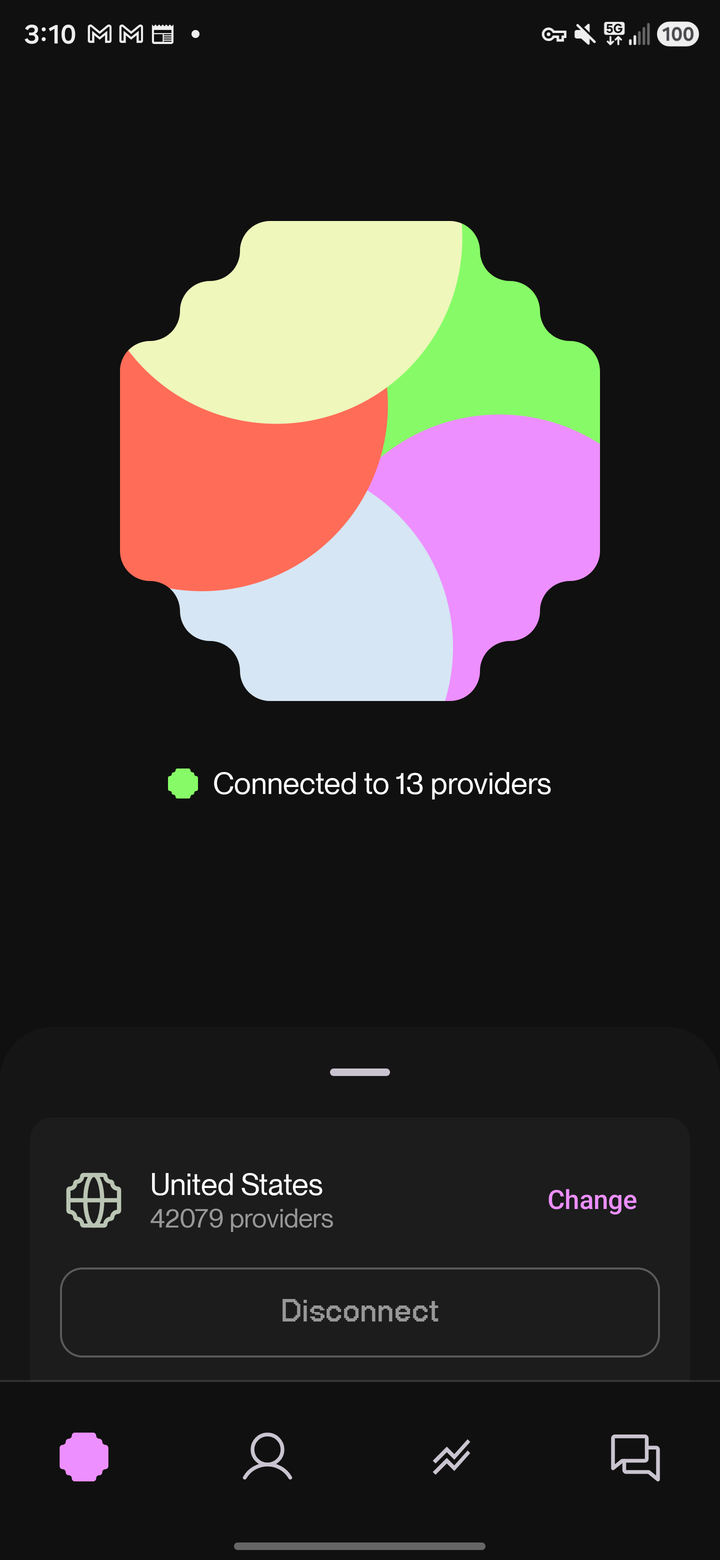
لا يستطيع مربّع الإعدادات السريعة (quick-settings tile) عرضَ مربع حوار الموافقة؛ فذلك لا تقدر عليه إلا شاشةُ تطبيق. اضغط مربّع URnetwork قبل موافقتك الأولى فيفتح لك التطبيق ليُتِمَّ المهمة. وبعد تلك الموافقة الواحدة، يتصل المربّع ويقطع الاتصال وحده. وإن بدا أن ضغطتك الأولى على الاتصال لم تفعل شيئاً، فذلك لأن مربع الحوار أُغلق. اضغط الاتصال من جديد.
اختيار موقع
افتراضياً تتصل بـأفضل مزوّد متاح (Best available provider). تواصل الشبكة انتقاء مزوّدين سريعين موثوقين لك. وهذا هو الخيار الصحيح لمعظم الجلسات.
لاختيار المكان الذي تخرج منه حركتك:
- في تبويب الاتصال، اضغط الموقع الحالي ليُفتح منتقي المزوّدين.
- مرّر للاطلاع على الدول، أو اكتب للبحث. لا تظهر المدن والمناطق إلا في نتائج البحث، فاكتب اسم المدينة لتجدها.
- اضغط موقعاً، ثم اتصل.
يعرض كل مكان عدداً حياً للمزوّدين. والمزوّدون أجهزةُ أعضاء لا مراكزَ بيانات، فالأعداد ترتفع وتنخفض مع ساعات اليوم. تشرح النظرة العامة المسار الذي تسلكه حركتك. وتشرح الجولة إعدادات الاتصال ومقايضاتها.
تأكّد من أنها تعمل
ابحث عن أيقونة المفتاح في شريط الحالة. هي مؤشّر VPN الخاص بنظام Android. وما دامت ظاهرة فالنفق مرفوع. وإن اختفى المفتاح فالنفق ساقط.
إذا أخفق شيء
يصل تبويب الدعم (Support) في التطبيق إلى الفريق عبر feedback.ur.io. وهو يستطيع إرفاق سجلات التطبيق حين يسيء شيء التصرف. وتجيب الأسئلة الشائعة عن الأسئلة المتكررة.
ماذا بعد
- خُذ الجولة. كل شاشة وكل إعداد: تقسيم النفق حسب التطبيق (per-app split tunneling)، وقواعد النطاقات وعناوين IP، وDNS مخصّص، ومفتاح الإيقاف (kill switch؛ متوقف افتراضياً)، ووضع Android الدائم التشغيل مع الإغلاق التام (always-on/lockdown).
- شارِك اتصالك. مشاركة الاتصال متوقفة افتراضياً، وعلى Wi-Fi وحده بعد تشغيلها. أما المشاركة عبر بيانات الهاتف فتحتاج إلى مفتاح ثانٍ منفصل. يشارك المزوّدون في بروتوكول UR؛ ويوثّق ur.xyz طريقة عمل المكافآت.
- جرّب منصة أخرى: iOS وmacOS وWindows وLinux والمتصفح.