
Начало работы на Android
Этот гайд ведёт вас от чистого устройства до подключения примерно за пять минут. Он покрывает установку, вход, разрешения, подключение и то, где получить помощь. Про каждый экран и каждую настройку читайте тур по Android.
URnetwork использует выходные устройства, которые держат участники. На ретранслируемых путях провайдеры не получают ваш исходный IP. Нативные приложения к тому же могут шифровать трафик до провайдера, как только вы включите Постквантовое шифрование (Post Quantum Encryption); поставляется оно выключенным. Полная модель — в статье Как работает URnetwork.
Что понадобится
URnetwork для Android работает на Android 8.0 (API 26) и новее. Пакет во всех каналах ниже — com.bringyour.network.
Установка
Выберите канал, которому доверяете больше всего:
- Google Play — play.google.com/store/apps/details?id=com.bringyour.network
- F-Droid — f-droid.org/packages/com.bringyour.network
- Прямой APK — скачайте с github.com/urnetwork/build/releases и установите вручную (sideload). С этой официальной страницы релизов это нормально. Обновлениями занимаетесь вы сами.
- Solana dApp Store — на устройствах Solana Seeker.
Сборки F-Droid и GitHub не включают вход через Google. Если он нужен, используйте Google Play. F-Droid пересобирает приложение из публичного исходного кода.
Сторонние оценки безопасности — и их рамки — разобраны в модели угроз.
Вход
Приложение открывается на вариантах входа. Выберите модель идентичности, которая вам комфортна:
- Почта или телефон. Каждый раз вы получаете одноразовый код. Пароля нет. Аккаунт защищён ровно настолько, насколько этот почтовый ящик или номер.
- Google. Только сборки из Play. В сборках F-Droid и GitHub его нет.
- Кошелёк Solana (Solana wallet). Подпишите сообщение своим кошельком. Эта подпись и есть ваш вход.
- Кошелёк Bittensor (Bittensor wallet). Та же идея на стороне TAO.
- Сид-фраза (Seedphrase). Войдите снова по фразе, которую вам выдал Мгновенный аккаунт (Instant Account). Это собственная фраза восстановления URnetwork. Сид-фразу криптокошелька URnetwork не спрашивает никогда.
- Код авторизации (Auth code). Уже вошли на другом устройстве? Сгенерируйте там одноразовый код авторизации и введите его здесь. Коды истекают через пять минут.
- Создать мгновенный аккаунт (Create Instant Account). Без почты, без телефона, без пароля. Нажмите его, поставьте галочку условий и нажмите Создать аккаунт (Create Account). У вас теперь настоящая, постоянная сеть. Вместо логина она вручает вам сид-фразу: нумерованный список слов, показанный один раз, — это и есть учётные данные. Сохраните её на том же экране. Там есть кнопка копирования, и приложение требует подтверждения, прежде чем идти дальше. Без неё аккаунт не восстановит никто. Она возвращает аккаунт на любом устройстве, даже после переустановки.
Мгновенный аккаунт — самый быстрый путь, если вы просто присматриваетесь. Что бы вы ни выбрали, позже в Настройках можно привязать второй способ входа, чтобы потеря одного вас не запирала. Каждая сеть начинает с бесплатного тарифа — дневного лимита данных, который обновляется каждый день. Pro ($5/месяц или $40/год) заменяет его большим месячным лимитом. Текущие цифры: ur.io/products.
Разрешение VPN
При первом подключении Android спрашивает согласие:
- На Android 13 и новее сначала приходит запрос на уведомления. Он нужен для постоянного уведомления туннеля. Отказ не мешает подключиться.
- Затем Android показывает свой системный диалог Запрос на подключение (Connection request): можно ли URnetwork настроить VPN-подключение. Нажмите OK. Это ворота согласия Android для любого VPN-приложения, с одной и той же формулировкой для каждого. Вы видите его ровно один раз.
О том, что URnetwork записывает о ваших подключениях, читайте в модели угроз.
Подключение
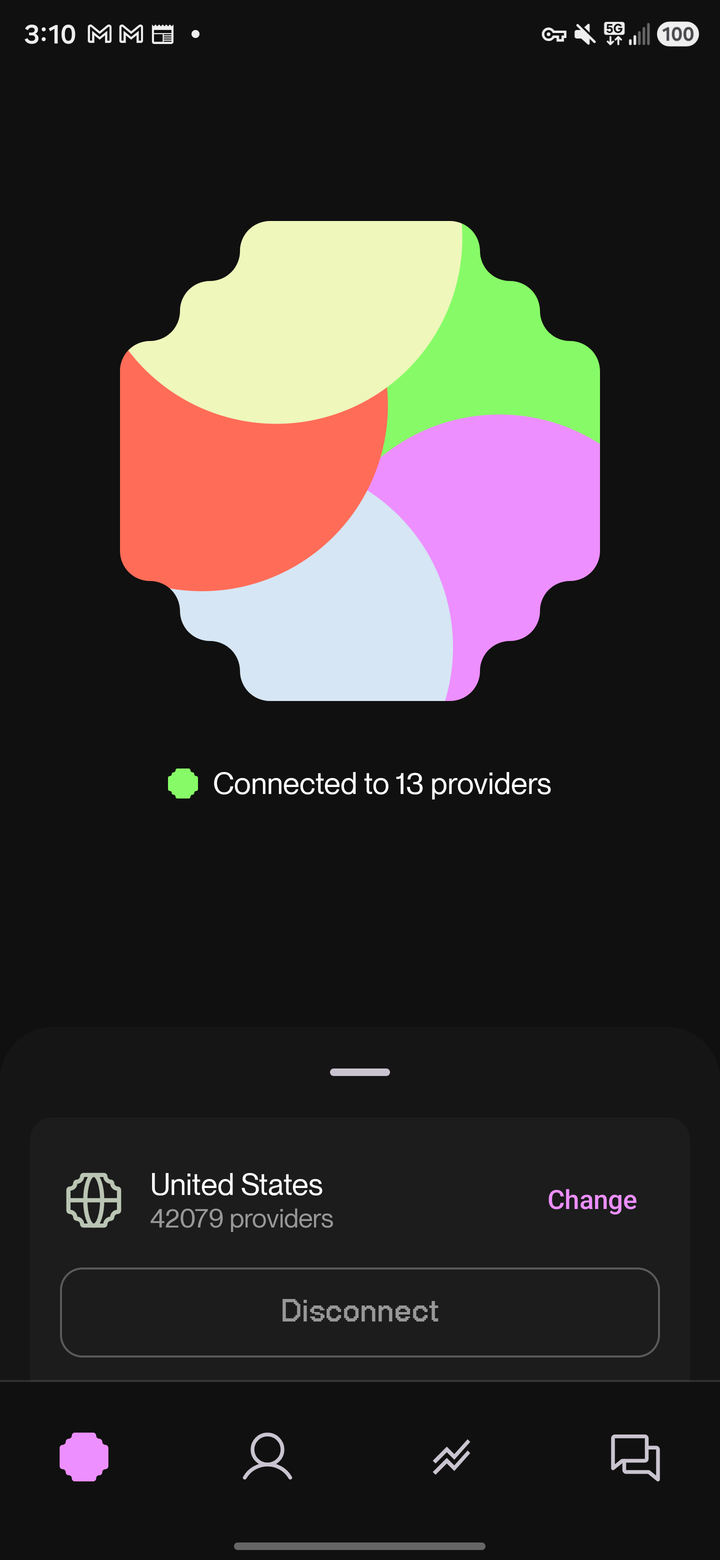
- Откройте приложение и нажмите большую кнопку подключения на вкладке Подключение (Connect).
- При первом подключении ответьте на запросы разрешений выше.
- Туннель поднимается. В строке состояния появляется значок ключа.
Плитка быстрых настроек не может показать диалог согласия; это умеет только экран приложения. Нажмите плитку URnetwork до первого согласия — и она откроет приложение, чтобы довести дело до конца. После этого единственного согласия плитка подключает и отключает сама. Если первое нажатие на подключение как будто ничего не делает, значит диалог был закрыт. Нажмите подключиться ещё раз.
Выбор локации
По умолчанию вы подключаетесь к Лучшему доступному провайдеру (Best available provider). Сеть постоянно подбирает вам быстрых, надёжных провайдеров. Для большинства сеансов это правильный выбор.
Чтобы выбрать, где ваш трафик выходит:
- На вкладке Подключение нажмите текущую локацию, чтобы открыть выбор провайдеров.
- Листайте список стран или наберите запрос в поиске. Города и регионы появляются только в результатах поиска, поэтому наберите название города, чтобы найти его.
- Нажмите локацию, затем подключитесь.
У каждого места — живой счётчик провайдеров. Провайдеры — устройства участников, а не дата-центры, поэтому счётчики растут и падают со временем суток. Обзор объясняет путь, которым идёт ваш трафик. Тур объясняет настройки подключения и их размены.
Убедитесь, что работает
Ищите значок ключа в строке состояния. Это собственный VPN-индикатор Android. Пока он показан, туннель поднят. Если ключ исчез, туннель лежит.
Если что-то не так
Вкладка Поддержка (Support) в приложении выходит на команду через feedback.ur.io. Когда что-то ведёт себя не так, она может приложить логи приложения. FAQ отвечает на частые вопросы.
Что дальше
- Пройдите тур. Каждый экран и каждая настройка: раздельное туннелирование по приложениям, правила по доменам и IP, собственный DNS, kill switch (аварийный стоп; по умолчанию выключен) и режим always-on/lockdown в Android.
- Раздайте своё подключение. Режим раздачи по умолчанию выключен, а после включения работает только по Wi-Fi. Раздача по мобильной сети требует второго, отдельного переключателя. Провайдеры участвуют в протоколе UR; ur.xyz документирует, как работают вознаграждения.
- Попробуйте другую платформу: iOS, macOS, Windows, Linux и браузер.