
Die Android-App im Detail
Das ist der Tiefgang: jede größere Fläche der Android-App, ihre Einstellungen mit den ausgelieferten Standardwerten und die Fehlerbehebung, die dazugehört. Er setzt voraus, dass du schon installiert und verbunden hast. Falls nicht, starte mit Erste Schritte. Wie das Netzwerk hinter der App funktioniert, erklärt der Überblick.
Android ist der fähigste URnetwork-Client. Es ist eine von nur zwei Plattformen mit Split-Tunneling pro App (Windows ist die andere) und die einzige, die ihren Kill Switch mit einem Lockdown auf OS-Ebene absichern kann. Es legt auch die meiste Verbindungsmaschinerie offen, einschließlich eines Entwicklerbildschirms, der das Innere des Tunnels live zeigt. Die App und die Connect-Engine darin sind Open Source, diese Seite lässt sich also im Code nachprüfen. Kein unabhängiges Audit deckt das Protokoll oder den Server-Code des Operators ab, wo die Privacy-Zusagen liegen. Die Leviathan Security Group prüfte diese App im Mai 2025 im Rahmen des MASA-Programms der App Defense Alliance von Google auf Assurance-Level AL2, und sie bestand; Leviathan grenzt die Arbeit ein als „beschränkt auf die spezifischen Anforderungen der Application Defense Alliance … und sollte nicht als ganzheitliche Sicherheitsbewertung oder umfassender Penetrationstest gelesen werden“. Das Bedrohungsmodell verzeichnet beide externen Prüfungen aus 2025 und ihre Grenzen.
Die vier Tabs
Die App ist vier Tabs am unteren Rand, oder eine Navigationsleiste an der Seite im Tablet-Querformat. Der gewählte Tab färbt sich pink.
- Verbinden (Connect). Der Hauptbildschirm: ein 3D-Globus mit Providern rund um die Welt, der Verbinden-Button und ein Bottom-Sheet-Drawer, der darüber hervorlugt. Zieh den Drawer hoch für deinen Verbindungsstatus, aktuelle Provider und Statistiken.
- Konto (Account). Dein Tarif, deine Teilen-Aktivität, dein Netzwerkname und der Einstieg in die Einstellungen (Settings). Dein Konto und Netzwerk lassen sich aus den Einstellungen auch löschen. Das entfernt das Ganze, keine weiche Deaktivierung.
- Bestenliste (Leaderboard). Provider-Netzwerke, gereiht nach ihrer jüngsten Teilen-Aktivität, periodisch aktualisiert. Ein Schalter steuert, ob dein eigener Netzwerkname darauf angezeigt wird. Er ist standardmäßig aus, du erscheinst also als namenlose Zeile, bis du zustimmst.
- Support. Erreicht das Team auf feedback.ur.io, mit einem Button, um die Logdateien der App zu teilen (mehr unter Fehlerbehebung).
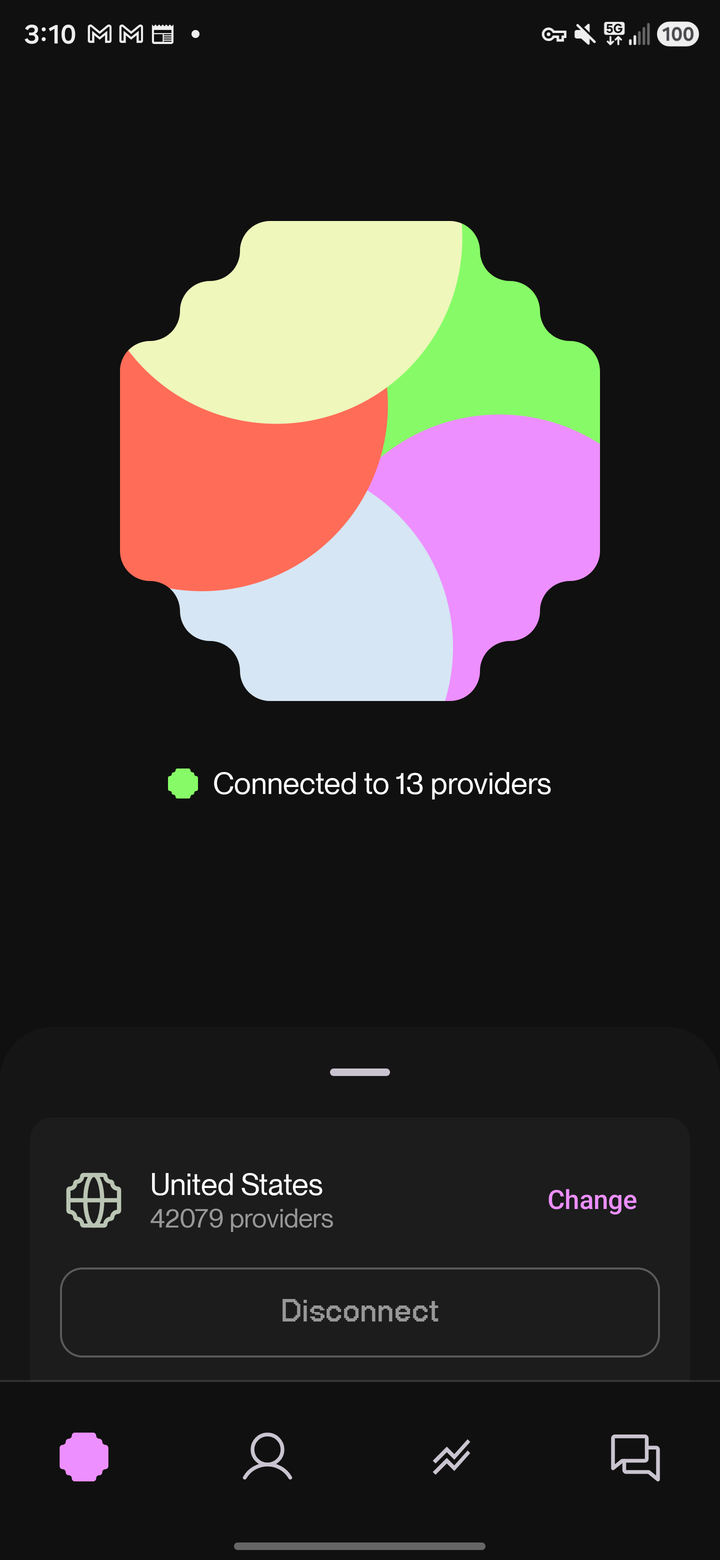
Wie Verbinden wirklich funktioniert
Ein Tipp auf Verbinden startet MainService, einen Android-VpnService, der ein tun-Device besitzt, konfiguriert mit:
- MTU 1440, gelesen im Non-Blocking-Modus
- IPv4- und IPv6-DNS-Servern, die in den Tunnel geroutet werden
- Erlauben-/Verbieten-Listen pro App (das ist es, was Split-Tunneling steuert)
- die App schließt sich selbst aus ihrem eigenen Tunnel aus, sodass Steuer-Datenverkehr zur Plattform (selbst immer TLS-verschlüsselt) nie durch den Tunnel schleift, den sie verwaltet
Vom tun-Device folgt der Datenverkehr dem kurzen Multi-Hop-Pfad des Netzwerks: du → Extender → Operator → Provider → Internet. Der Extender ist ein Erreichbarkeits-Hop, der deine verschlüsselte Sitzung weiterleitet, ohne sie zu lesen; als dein erster Hop sieht er allerdings deine Adresse. Der Client hält mehrere Provider zugleich, hält jede Website auf einem Provider, damit Dienste eine stabile Adresse sehen, und zieht Flows von jedem ab, der schwächelt. Der Überblick erklärt den vollen Pfad, warum er bei vier Etappen endet, und das Provider-Fenster.
Was für die Schalter dieser App zählt, ist die Aufteilung über die beiden Relay-Parteien. Der Provider erfährt nie, wer du bist, denn der Operator sitzt dazwischen. Der Operator kann nicht lesen, was du sendest, sobald die Sitzung Ende-zu-Ende bis zum Provider versiegelt ist. Auf einer unveränderten Installation gilt nur Ersteres: Die Versiegelung ist ein Schalter, der ab Werk aus ist, und bis du ihn einschaltest, leitet der Operator Pakete weiter, die er lesen kann. Die Schalter hinter der Aufteilung sind Post-Quanten-Verschlüsselung (Post Quantum Encryption) und Starke Anonymisierung (Strong Anonymization), beide im Connect-Drawer; Starke Anonymisierung ist ab Werk an, Post-Quanten-Verschlüsselung ab Werk aus. Die drei Zustände, die die beiden Schalter erzeugen:
| Modus | Operator sieht | Provider sieht | Standard und Verfügbarkeit |
|---|---|---|---|
| Relay, versiegelt | dein Konto und deine Quellverbindung, auf welchen Providern du bist, und Chiffretext mit Timing und Volumen | Ziele, die er nach außen trägt, und eine Geräte-/Vertrags-ID, nicht deine echte IP | opt-in: Post-Quanten-Verschlüsselung im Connect-Drawer einschalten |
| Relay, Standard | dein Konto und deine Quellverbindung, auf welchen Providern du bist, und die Ziele und Paketbytes darin | Ziele, die er nach außen trägt, und eine Geräte-/Vertrags-ID, nicht deine echte IP | der ausgelieferte Standard: Post-Quanten-Verschlüsselung, aus im Connect-Drawer |
| Direkt | weniger Relay-Beteiligung | deine echte IP und die Ziele, die er nach außen trägt | opt-in: Starke Anonymisierung ausschalten |
Grenze: Nichts verifiziert, dass die dir angebotenen Provider voneinander oder vom Operator unabhängig sind, und der Operator kann selbst Provider betreiben. Das Bedrohungsmodell spielt diese Zeilen gegen benannte Angreifer durch, einschließlich eines feindseligen Operators, und benennt ausdrücklich, wo jede versagt.
Rund um den Dienst:
- Durchgehend aktives VPN wird unterstützt. Die App deklariert die
SUPPORTS_ALWAYS_ON-Metadaten — in den System-Einstellungen → Netzwerk & Internet → VPN → URnetwork kannst du also Durchgehend aktives VPN (Always-on VPN) und Verbindungen ohne VPN blockieren (Block connections without VPN; Lockdown) aktivieren. - Autostart beim Booten. Ein Boot-Receiver stellt die Verbindung nach einem Neustart wieder her — ein Telefon, das über Nacht rebootet, kommt also verbunden zurück.
- Akku- und Thermik-Bewusstsein. Der Dienst beobachtet Energiesparmodus und thermischen Zustand, statt gegen das OS zu kämpfen.
- Eine Schnelleinstellungs-Kachel schaltet die Verbindung aus der Leiste um, mit einer Einschränkung, die die Fehlerbehebung behandelt: Sie kann den VPN-Zustimmungsdialog des ersten Starts nicht anzeigen.
Provider wählen
Die Standortauswahl öffnet sich vom Verbinden-Tab. Bester verfügbarer Provider (Best available provider) ist der Standard und lässt das Netzwerk dich fortlaufend zu schnellen, zuverlässigen Providern routen. Darunter zeigt die Liste beim Durchstöbern Länder, jedes mit einer Live-Zahl der dort gerade online befindlichen Provider. Fang an zu tippen, und die Ergebnisse teilen sich in Regionen (Regions), Städte (Cities) und passende Geräte. Auf Stadtebene zielst du per Suche nach der Stadt, nicht per Scrollen zu ihr.
Die Zahlen sind live gezählte Mitgliedsgeräte, sie steigen und fallen also mit der Tageszeit. Ein Standort wird nur gelistet, solange dort das Gerät eines Mitglieds online ist, und die Plattform leitet die Stadt aus der beobachteten Verbindung ab, statt der eigenen Angabe eines Providers zu glauben. Ein Provider, der zwischen Adressblöcken oder Städten springt, wird als ungültig markiert und fällt aus den Zahlen und dem Routing. Grenze: Eine Adresse, die nach Rechenzentrum oder VPN aussieht, wird erkannt und herabgestuft, nicht verbannt. Der Überblick behandelt Abdeckung und Standortwahrheit vollständig.
Einstellungen und der Connect-Drawer
Androids Schalter sitzen an zwei Orten. Die Einstellungen, hinter dem Konto-Tab, halten Verbindung teilen (provide mode), den Kill Switch, die Gerätestandort-Synchronisierung, die Akku-Ausnahme, deine Seedphrase, die Kontolöschung und den Entwicklerbildschirm. Der Connect-Drawer, auf dem Verbinden-Tab hochgezogen, hält Feste IP (Fixed IP), Starke Anonymisierung und Post-Quanten-Verschlüsselung, darunter die Split-Regeln und Eigenes DNS (Custom DNS), den Werbe- und Tracker-Blocker und Live-Traffic-Diagramme.
Die Einstellungen des Connect-Drawers:
| Einstellung | Standard | Wirkung | Hauptkosten |
|---|---|---|---|
| Starke Anonymisierung | An | Hält den Operator zwischen dir und dem Provider, sodass der Provider nie deine echte IP sieht | Langsamer als der direkte Pfad |
| Post-Quanten-Verschlüsselung | Aus | Versiegelt die Sitzung Ende-zu-Ende bis zum Provider, sodass der Operator Bytes weiterleitet, für die er keinen Schlüssel hat | Überspringt Provider, die sich nicht versiegeln lassen |
| Feste IP | Aus | Verengt das Provider-Fenster auf einen Exit, sodass jede Website eine stabile Adresse sieht | Gibt den pluralen Exit auf |
| Werbung und Tracker blockieren (Block ads and trackers) | Aus | Ein Filter auf Geräteebene über allem, was der Tunnel trägt, angewandt in dem Moment, in dem du ihn umlegst | Gefiltert wird tunnelweit, nicht pro App |
- Starke Anonymisierung auszuschalten ist der Direktmodus: Der Anonymisierungs-Hop fällt weg, der Durchsatz steigt, und dieser Provider sieht deine echte Adresse. Identität ab Werk, Geschwindigkeit auf Nachfrage.
- Die Versiegelung kennt keinen Rückfall. Solange die Post-Quanten-Verschlüsselung an ist, sendet und akzeptiert der Client keine Anwendungsdaten im Klartext: Ein Provider, mit dem sich keine versiegelte Sitzung aufbauen lässt, wird übersprungen, nicht unversiegelt genutzt. Die Kosten sind Verfügbarkeit, nicht Vertraulichkeit — du verlierst diesen Provider, nicht deine Verschlüsselung. Jeder aktuelle Provider-Build beherrscht die Antwortseite, das ist also selten. Ist die Einstellung aus, wie im Auslieferungszustand, nimmt der Datenverkehr den Standard-Relay-Pfad. Die App zeigt kein Versiegelt-oder-nicht-Urteil pro Verbindung.
Die Schalter in den Einstellungen:
| Einstellung | Standard | Wirkung | Hauptkosten |
|---|---|---|---|
| Verbindung teilen (provide mode) | Nie | Teilt deine übrige Bandbreite mit dem Netzwerk, oder nur mit deinen eigenen Geräten | Bandbreite, und Akku, sofern nicht ausgenommen |
| Teilen über Mobilfunknetz erlauben (Allow providing on cellular network) | Aus | Lässt das Teilen über Mobilfunkdaten laufen, nicht nur WLAN | Teilen kann deinen Datentarif verbrauchen |
| Kill Switch | Aus | Stoppt den lokalen Fallback, wenn kein Provider erreichbar ist | Kein Datenverkehr, wenn Provider ausfallen |
| Gerätestandort synchronisieren (Sync device location) | Aus | Apps sehen den Standort deines am längsten gehaltenen Providers statt deines echten | Betrifft jede App auf dem Gerät; das Aufräumen braucht Sorgfalt |
| Akku-Optimierungen ignorieren (Ignore battery optimizations) | Aus | Fordert die System-Ausnahme an, die Tunnel und Teilen im Hintergrund am Leben hält | Sie später zu entfernen geht über die System-Einstellungen |
Jede davon hat unten ihren eigenen Abschnitt.
Split-Tunneling: zwei Ebenen
Android hat beide Arten von Split-Tunneling, und sie lassen sich kombinieren.
Domain- und IP-Regeln. Füge Regeln hinzu, die bestimmte Domains und IP-Bereiche für den Tunnel erlauben oder blockieren. Nutz das, um die Website deiner Bank auf deiner lokalen Verbindung zu halten, oder um nur bestimmte Ziele durch URnetwork zu zwingen.
Regeln pro App, unter den URnetwork-Clients nur mit Windows geteilt: VpnService ist die einzige Plattform-VPN-API, die nativ nach App routen kann (Windows braucht für denselben Trick einen eigenen Treiber). Jede App kann sein:
- Ausgeschlossen (Excluded). Diese App umgeht den Tunnel vollständig.
- Eingeschlossen (Included). Hier ist der wichtige Kipppunkt: Irgendeine App einzuschließen schaltet den Tunnel in den Allowlist-Modus. Von da an nutzen nur eingeschlossene Apps den Tunnel; alles andere geht direkt. Nur-Ausschluss-Listen behalten das Standardverhalten, bei dem alles getunnelt wird.
- Angepinnt (Pinned). Der Datenverkehr dieser App klebt an einem einzelnen Provider — Dienste, die eine wechselnde Exit-Adresse nicht mögen, sehen also eine stabile IP.
Eigenes DNS
Standardmäßig nutzt die App ihre sicherste Konfiguration: verschlüsseltes DNS over HTTPS, aufgelöst durch den Tunnel. Der Bildschirm Eigenes DNS lässt dich das bewusst eintauschen:
- DoH, entfernt (remote). Verschlüsselt, aufgelöst jenseits des Providers. Der Standard.
- DoH, lokal (local). Verschlüsselt, aufgelöst von deiner Seite.
- Unverschlüsselt, entfernt oder lokal. Klartext-DNS, falls etwas in deinem Netz es verlangt.
- Empfohlene Einstellungen pro Land (Recommended settings per country). Vernünftige Voreinstellungen für Orte, an denen bestimmte Resolver besser funktionieren oder verlangt werden.
- Auf die sichersten Einstellungen zurücksetzen (Restore to most secure settings). Ein Tipp zurück zu verschlüsseltem DoH durch den Tunnel.
Der Schalter Werbung und Tracker blockieren sitzt unter derselben Karte. Er ist kein DNS-Modus, sondern der Filter auf Geräteebene aus der Tabelle oben, angewandt auf alles, was der Tunnel trägt, in dem Moment, in dem du ihn umlegst.
Kill Switch
Der Kill Switch deaktiviert den Rückfall auf die lokale Route. Normalerweise darf der Client, wenn kein Provider erreichbar ist, Datenverkehr über deine lokale Verbindung routen, damit du nicht strandest. Mit eingeschaltetem Kill Switch tut er das nicht: Der Datenverkehr stoppt, statt dein Gerät außerhalb des Tunnels zu lassen. Er wird ausgeschaltet ausgeliefert.
Er hat auch eine zweite Wirkung. Datenverkehr, den der Sicherheitsfilter deines eigenen Geräts als Verwurf einstuft (siehe Verbindung teilen), geht bei ausgeschaltetem Schalter über deine lokale Verbindung hinaus und wird mit eingeschaltetem rundweg blockiert. Was die Filesharing-Signatur auslöst, wird so oder so blockiert.
Das ist die Garantie auf App-Ebene. Für eine auf OS-Ebene, die selbst dann hält, wenn die App stirbt, ergänze in Androids VPN-Einstellungen Durchgehend aktives VPN plus Verbindungen ohne VPN blockieren. Die beiden ergänzen sich: Der Schalter regiert die Routing-Entscheidungen des Clients, der Lockdown lässt Android selbst Nicht-Tunnel-Datenverkehr verweigern. Jede URnetwork-App liefert diesen Schalter mit; was Android hinzufügt, ist der Lockdown auf OS-Ebene oben. Die Browser-Erweiterung hat ihren eigenen, standardmäßig an.
Verbindung teilen
Das Teilen ist standardmäßig aus. Vier Modi:
- Auto. Teilt öffentlich, während du als Client verbunden bist, und fällt aufs Bedienen nur deiner eigenen Geräte zurück, wenn du trennst.
- Immer (Always). Teilt öffentlich, verbunden oder nicht.
- Netzwerk (Network). Der private Provider: immer an, aber nur für deine eigenen Geräte.
- Nie (Never). Der Standard. Gar kein Teilen.
Das Teilen deiner Verbindung wird auf deinem eigenen Gerät gefiltert. Die quelloffene ip_security-Schicht der Connect-Engine inspiziert Datenverkehr direkt am Exit deines Geräts und verwirft Filesharing (denk BitTorrent) und Angriffsmuster-Datenverkehr, bevor er deine Verbindung mit deiner Adresse darauf verlässt. Dieselbe Schicht läuft auch auf deinem eigenen ausgehenden Datenverkehr — es ist also keine Regel, die du Fremden auferlegst und der du selbst entkommst. Aufgezeichnet wird ein lokaler Zähler: blockierte Pakete und Bytes, nach Protokoll und Ziel-Port, und sonst nichts. Keine Adresse, keine Domain, keine Paketinhalte. Ein Filesharing-Treffer hebt zwar eine Missbrauchsmarkierung an den Operator, aber sie benennt das Gerät, das den Datenverkehr gesendet hat (nicht dich, wenn du derjenige bist, der ihn trägt), plus einen Boolean, und der Operator liefert dafür heute keinen Handler aus. Verwürfe von Angriffsmustern und opaken Tunneln heben gar nichts. Der Filter entfernt den Datenverkehr hinter den meisten Missbrauchsbeschwerden, bevor er deine Leitung erreicht, und seine Bedrohungslisten werden mit jedem Release aus öffentlichen Feeds neu gebaut. Die Nutzungsbedingungen regeln das Teilen.
Öffentliches Teilen ist Teilnahme am UR Protocol, und der Datenverkehr, den du trägst, wird unter signierten Verträgen gemessen. ur.xyz dokumentiert, wie die Vergütung für diese Teilnahme funktioniert; im Konto-Tab taucht deine eigene Teilnahme auf.
Zwei Einstellungen fahren mit. Teilen über Mobilfunknetz erlauben, direkt unter Verbindung teilen, ist aus — das Teilen bleibt also im WLAN, bis du etwas anderes sagst. Weiter oben in den Einstellungen, unter Allgemein, kümmert sich Akku-Optimierungen ignorieren um die anderen Kosten: Android legt Hintergrund-Apps aggressiv schlafen, was für einen Provider tödlich ist, der Datenverkehr bedienen soll, während das Telefon am Ladegerät liegt. Der Schalter fordert die System-Ausnahme an. Um sie später zu entfernen, verlangt Android, dass du selbst durch die Akkunutzung der App (App battery usage) in den System-Einstellungen gehst.
Gerätestandort synchronisieren
Eine optionale Funktion, die Apps auf deinem Gerät den Standort des Providers sehen lässt, mit dem du am längsten verbunden bist, statt deines echten Standorts. Sie nutzt Androids Mechanismus für simulierte Standorte (mock location) und verlangt deshalb, die Entwickleroptionen (Developer options) zu aktivieren und URnetwork als App für simulierte Standorte auszuwählen. Der Einrichtungsbildschirm führt dich hindurch und benennt die Grenzen: Es betrifft jede App auf dem Gerät, Apps können erkennen, dass der Standort simuliert ist, und du solltest die Funktion in URnetwork ausschalten, bevor du die App abwählst oder deinstallierst. Der Abschnitt Fehlerbehebung erklärt, warum das Letzte zählt.
Sofort-Konten, und die Seedphrase, die du sichern musst
Du musst keine Identität übergeben, um zu starten. Sofort-Konto erstellen (Create Instant Account) auf dem Login-Bildschirm erzeugt ein echtes, dauerhaftes Netzwerk: Haken bei den Bedingungen, ein Tipp, keine E-Mail, kein Telefon, kein Passwort. Was es sichert, ist eine Seedphrase: Wörter, die die Plattform generiert, dir sofort nach der Erstellung einmal zeigt und danach nur in gehashter Form behält. Das Konto existiert bereits, wenn dieser Bildschirm erscheint — zurückzugehen macht es also nicht ungeschehen. Beide Ausgänge führen vorwärts in die App. Diese eine Tatsache ist die ganze Grenzen-Geschichte:
- Die Seedphrase ist der einzige Zugangsnachweis. Schreib sie auf, bevor du an diesem Bildschirm vorbeitippst. Der Support kann das Konto ohne sie nicht wiederherstellen, denn der Operator hält nichts, woraus er es wiederherstellen könnte.
- Gesichert macht sie das Konto haltbar, wie es eine gerätelokale Identität nie ist: App neu installieren oder aufs neue Telefon umziehen, mit der Phrase anmelden, und dein Netzwerk, Tarif und deine Historie kommen mit dir zurück.
- Das tägliche Kontingent des Gratis-Tarifs gilt, wie für jedes kostenlose Netzwerk. Ist es aufgebraucht, bewegen sich keine Daten mehr durch URnetwork, bis sich das Kontingent auffrischt (aktuelle Zahlen stehen auf ur.io/products).
Ein anonymes Konto ist kein eingeschränktes. Eine Krypto-Wallet-Signatur ist ein zweiter E-Mail-freier Weg hinein, und du kannst demselben Netzwerk später eine E-Mail oder Telefonnummer anhängen, wenn du einen vertrauten Weg zurück willst. Die Einstellungen tragen Seedphrase generieren (Generate Seedphrase) — ein E-Mail-Konto kann also nachträglich eine Wiederherstellungsphrase ergänzen oder seine bestehende rotieren. Die alte Phrase hört auf zu funktionieren; die neue zeigt sich einmal.
Deep Links
Die App registriert sich für zwei Arten von Links:
https://ur.io/c...-Links sind verifizierte App-Links, geprüft gegen dieassetlinks.jsonder Website — sie öffnen also direkt in der App, ohne Browser-Auswahl.ur://ist ein eigenes Schema, um der App Aktionen aus anderen Apps und Tools zu übergeben.
Fehlerbehebung
Verbinden tut nichts, oder der Tunnel kommt nie hoch
Die häufigste Ursache ist, dass die System-VPN-Zustimmung nie erteilt wurde: ein weggewischter Dialog, oder eine andere VPN-App, die Always-on hält, was Android ein zweites still verweigern lässt. Öffne URnetwork selbst und tipp auf Verbinden, damit der Zustimmungsdialog erscheinen kann. Prüf die System-Einstellungen → VPN, falls eine andere App Durchgehend aktives VPN aktiviert hat.
Die Schnelleinstellungs-Kachel schafft das erste Verbinden nicht
Per Android-Design kann eine Kachel den VPN-Zustimmungsdialog nicht anzeigen. Dein erstes Verbinden nach der Installation (oder nach dem Entzug der VPN-Berechtigung) muss in der App passieren. Die Kachel bemerkt die fehlende Zustimmung und öffnet die App, damit du abschließen kannst. Danach arbeitet die Kachel allein.
Der Tunnel stirbt im Hintergrund
Die Akku-Optimierung ist fast immer der Übeltäter, besonders auf aggressiven OEM-Builds. Schalte Akku-Optimierungen ignorieren in den Einstellungen ein; das öffnet die System-Ausnahmeabfrage. Hat dein Gerät einen Hersteller-Akkumanager (Xiaomi, Huawei, Oppo und Co.), nimm URnetwork auch dort aus.
Der Gerätestandort hängt nach Nutzung von Gerätestandort synchronisieren fest
Android entfernt Anbieter simulierter Standorte nie von selbst: nicht bei App-Absturz, nicht bei erzwungenem Stopp, nicht einmal bei Deinstallation. Und wählst du URnetwork in den Entwickleroptionen ab (oder schaltest die Entwickleroptionen aus), während die Funktion aktiv ist, verliert die App die Fähigkeit aufzuräumen. Der Standort deines Geräts bleibt auf der zuletzt synchronisierten Stadt eingefroren, bis du entweder URnetwork wieder als App für simulierte Standorte auswählst und die Funktion ausschaltest, oder das Gerät neu startest. Deshalb sagt dir die App, die Funktion zuerst auszuschalten. Die Funktion räumt Überbleibsel beim nächsten Start auch automatisch auf, wenn sie kann.
Logs mit dem Support teilen
Der Support-Tab hat einen Teilen-Button, der das Log-Verzeichnis des Verbindungs-SDK in eine teilbare Datei packt. Häng sie an einen Bericht auf feedback.ur.io an. Logs beschreiben das Verhalten des Tunnels, nicht die Inhalte deines Datenverkehrs.
Wenn du die Maschinerie sehen willst
Ganz unten in den Einstellungen liegt ein Entwicklerbildschirm mit Live-Interna der Verbindung: Provider-Verbindungsfehler, wie Fehler beurteilt werden, wenn dein eigener Upload still war, Probe-Ergebnisse und Stellschrauben für die Provider-Auswahl. Wenn du eine wacklige Verbindung debuggst oder einen guten Bug-Report schreibst, ist es der informationsdichteste Bildschirm der App.
Anderswo
Der Überblick erklärt das Netzwerk Ende zu Ende, die FAQ beantwortet die häufigen Fragen, und die anderen Plattform-Guides liegen unter iOS, macOS, Windows, Linux und dem Browser.